
FXGTのアプリは2種類!FXGT AppとMT5アプリの機能とメリット
公式アプリとMT5アプリって、何が違うの?
FXGT Appは発注のしやすさ、MT5は分析と自動売買が強みです。
FXGTでスマホ取引をする方法は、大きく分けて2つあります。
1つはFXGTが自社で提供している公式アプリの「FXGT App」、もう1つは世界中の海外FXブローカーが採用している取引ツール「MT5(メタトレーダー5)」のスマホアプリです。
どちらもiPhoneとAndroidに対応しており、ダウンロードと利用は無料です。
ただし、どちらのアプリもMT5取引口座がないと取引できない点は共通しています。
FXGT Appの公式ページでも、取引を始めるには会員ページからMT5取引口座を開設する必要があると案内されています。
FXGT Appでできること
FXGT Appは、スマホでの操作に合わせて作られた取引アプリです。
ワンクリック取引、自動クローズ、すべてのポジションを一度に閉じるクローズオールなど、急いで判断したい場面で手数を減らす機能がそろっています。
FXGT Appの主な機能(2026年10月時点の公式案内)
- ワンクリック取引:確認画面を挟まずに素早く発注できる
- スマート自動決済:設定した損益の水準に達すると、保有ポジションをまとめて決済する
- マルチアカウント管理:複数のMT5口座を数タップで切り替えられる
- 高度なチャート:ローソク足のほか、練行足・平均足・カギ足なども無料で使える
- 取扱銘柄:仮想通貨CFDやFXを含む500種類以上
特に便利なのが、TradingViewのチャート機能を組み込んだ分析画面です。
TradingViewで見慣れた描画ツールやインジケーターを使いながら、同じ画面でFXGTのレートのまま発注できます。
外部のTradingViewとはデータの配信元が違うため、別のアプリでチャートを見てFXGTで発注すると価格がずれることがありますが、FXGT Appならそのずれを気にせずに済みます。
MT5アプリでできること
MT5アプリは、パソコン版と同じメタトレーダー5をスマホで操作できるアプリです。
FXGTはMT5を標準の取引ツールにしており、6種類あるライブ口座のすべてでMT5を選べます。
現物取引で国内取引所のアプリしか触ったことがない方には画面がやや硬く感じられますが、インジケーターの数や注文の種類はMT5のほうが細かく設定できます。
また、自動売買(EA)を動かすのはパソコン版のMT5が前提になるため、普段は自動売買をパソコンで回し、外出先ではMT5アプリで状況を確認するという使い方も定番です。
どちらを使うべきか迷ったときの目安
2つのアプリの違いを表にまとめました。
| 項目 | FXGT App | MT5アプリ |
|---|---|---|
| 提供元 | FXGT公式 | MetaQuotes社 |
| 対応口座 | MT5取引口座 | MT5取引口座 |
| チャート | TradingViewの機能を搭載 | MT5標準のチャート |
| 得意なこと | 素早い発注・一括決済・口座の切り替え | 細かい分析・パソコン版との連携 |
| 向いている人 | スマホ中心で取引する人 | パソコンでもMT5を使う人 |
スマホだけで取引を完結させたいならFXGT App、すでにパソコンでMT5を使っているならMT5アプリを選ぶと迷いません。
両方を入れて、場面によって使い分けても問題ありません。
なお、MT4のアプリも存在しますが、FXGTでMT4を選べるのはECN Zero口座だけです。
仮想通貨専用のCryptoX口座はMT5でしか開設できないため、仮想通貨CFDを中心に取引するならMT5系のアプリを前提に考えておきましょう。
FXGTアプリを使う前に必要な口座開設の流れ
アプリを入れる前に、何を済ませておけばいいの?
アカウント登録とMT5取引口座の追加、この2つが先です。
FXGTでは、アカウント(会員ページ)と取引口座が別々に作られる仕組みになっています。
アプリに入れるのは取引口座のほうなので、会員ページでの準備が済んでいないとアプリを開いてもログインできません。
アカウント登録とメール認証を済ませる
まずはFXGTの公式サイトからアカウント登録を行います。
登録が終わると確認のメールが届くので、本文のリンクからメール認証を完了させてください。
メール認証が終わっていないと会員ページにログインできないため、迷惑メールのフォルダも含めて確認しておきましょう。
本人確認書類の提出(アカウント認証)は、取引口座の作成後でも進められますが、出金や一部のボーナスの条件に関わるので早めに済ませておくと安心です。
MT5取引口座を追加する
会員ページにログインしたら、取引口座を追加します。
FXGTのMT5ライブ口座は、ミニ・スタンダード・CryptoX・PRO・ECN Zero・Optimusの6種類です。
仮想通貨CFDを取引する目的で選ぶなら、次の2つの考え方が基本になります。
| 口座 | 特徴 | 向いている人 |
|---|---|---|
| CryptoX | 仮想通貨専用・口座の通貨はBTC/XRP/ETH/USDTのみ・最大500倍 | 手持ちの仮想通貨をそのまま証拠金にしたい人 |
| スタンダードなど一般口座 | FXや株価指数もまとめて取引できる・円建ても可 | ボーナスを使いたい人・仮想通貨以外も触る人 |
CryptoX口座は、保有中の仮想通貨を日本円に換えずに証拠金として使えるのが強みです。
一方で、ボーナスやキャンペーンはすべて対象外で、スワップの代わりに資金調達率(ファンディングレート)がかかります。
数日以上ポジションを持ち越す取引が多いなら、公式も一般口座のほうが有利な場合があると整理しているので、取引スタイルに合わせて選んでください。
MT5のログイン情報を確認する
取引口座を作ると、MT5のログインID(6桁の口座番号)とサーバー名が登録メールに届きます。
会員ページの「口座」を開き、対象の口座の右端にある「…」から「アカウント情報」を選ぶと、ログインIDをコピーできます。
アプリのログインに使う3つの情報
- ログインID:6桁のMT5口座番号
- パスワード:取引口座を作ったときに設定されたもの(会員ページのパスワードとは別)
- サーバー:リアル口座はFXGT-LiveまたはFXGT-Live2、デモ口座はFXGT-Demo
ここで取り違えやすいのが、会員ページのパスワードとMT5口座のパスワードです。
会員ページはメールアドレスとパスワード、MT5口座は口座番号とパスワードでログインするので、両方をメモして分けて管理しておきましょう。
FXGTアプリのダウンロードとログインの方法
アプリのダウンロードからログインまで、手順はどんな感じなの?
どちらのアプリも5分ほどで、口座番号を入れれば取引できます。
ここからは、アプリごとにダウンロードとログインの手順を見ていきます。
使い始める前に、スマホが動作条件を満たしているかも確認しておきましょう。
| OS | 機種 | ソフトウェア |
|---|---|---|
| iOS | iPhone 11以降 | iOS 12以降 |
| Android | RAM 4GB以上 | Android 11以降 |
古い機種では起動はできても、チャートの描画が遅れて発注のタイミングがずれることがあります。
STEP1:FXGT Appをダウンロードしてログインする
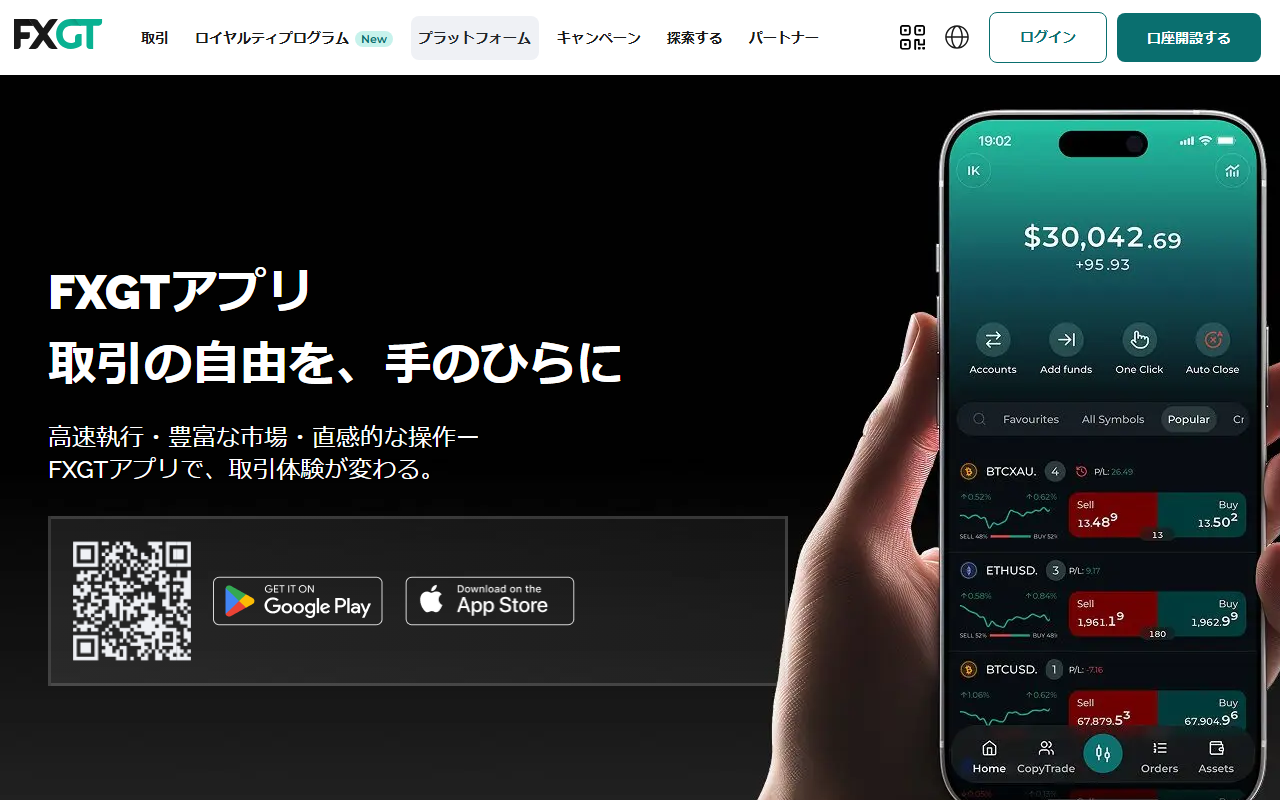
画像の左下にあるGoogle PlayとApp Storeのボタン、またはその左のQRコードから、公式のFXGT Appをそのまま入手できます。
右側のアプリ画面の上部には口座を切り替える「Accounts」やワンクリック取引の「One Click」、自動決済の「Auto Close」が並んでおり、仮想通貨トレーダーがよく使う操作がホーム画面からすぐ届く配置です。
FXGT Appは、FXGTの公式サイトにあるFXGT Appのページか、App Store・Google Playからダウンロードできます。
FXGT Appのログイン手順
- App StoreまたはGoogle Playで「FXGT」と検索してインストールする
- アプリを開き、ログイン画面を表示する
- 登録メールに届いたログイン情報を入力する
- 取引したいMT5口座を選び、チャート画面が表示されれば完了
ストアには名前のよく似たアプリが並ぶことがあるため、提供元がFXGTになっているかを確かめてからインストールしてください。
公式サイトのFXGT Appのページから飛べば、取り違える心配はありません。
複数の取引口座を持っている場合は、ログイン後に口座を切り替えるだけで、CryptoX口座と一般口座を行き来できます。
STEP2:MT5アプリをダウンロードしてFXGTの口座に接続する
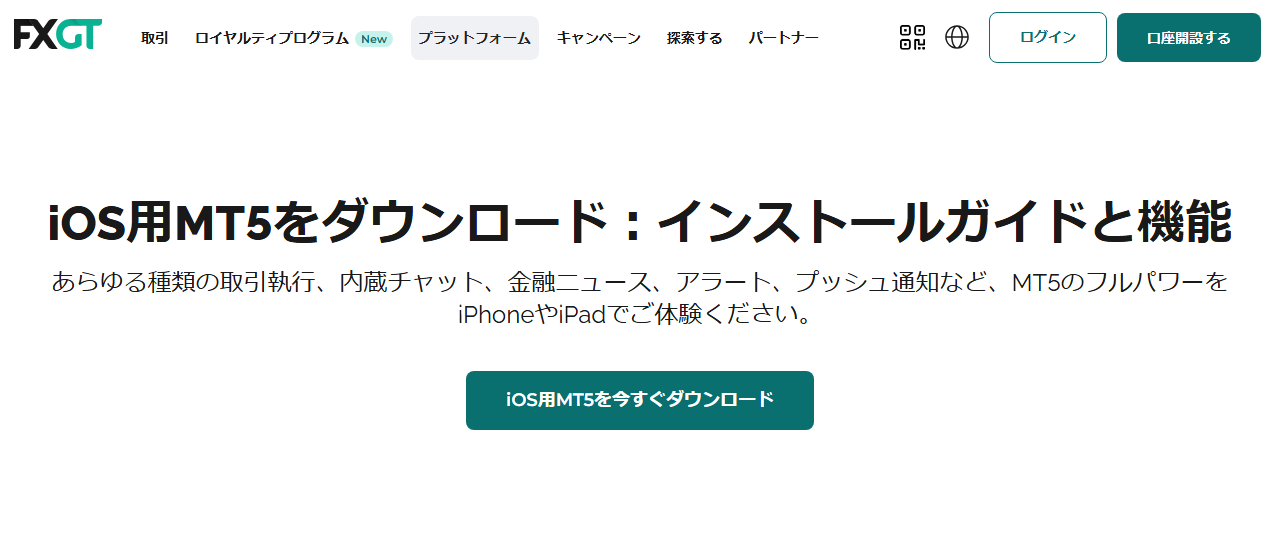
画像の中央にある緑色の「iOS用MT5を今すぐダウンロード」ボタンが入口で、Android版も同じ公式サイトの「プラットフォーム」メニューから選べます。
MT5アプリを使う場合は、FXGTの口座を自分で接続する作業が必要です。
MT5アプリのログイン手順
- App StoreまたはGoogle Playで「MT5」と検索し、MetaTrader 5をインストールする
- アプリを起動し、画面下の「設定」から「新規口座」をタップする
- 証券会社の検索欄に「FXGT」と入力し、FXGTを選ぶ
- サーバーを選び、ログインIDとパスワードを入力する
サーバーは、口座開設時のメールに書かれているものを選びます。
リアル口座ならFXGT-LiveかFXGT-Live2、デモ口座ならFXGT-Demoです。
FXGTの公式メディアでは、検索結果に「FXGT.com」という似た名前の会社も表示されることがあり、「FXGT」の方を選ぶよう案内されています。
ログインできないときの確認ポイント
アプリにログインできないときは、原因の多くが入力情報の取り違えです。
ログインできないときに見直すこと
- 会員ページのパスワードをMT5口座に入れていないか
- リアル口座なのにデモ用のサーバーを選んでいないか
- 口座番号を全角で入力していないか
- 毎週月曜の午前1時〜2時30分(日本時間)の定期メンテナンス中ではないか
それでも入れない場合は、日本語のライブチャットに問い合わせるのが早道です。
FXGTのライブチャットは、クリスマスと年末年始を除き原則24時間365日つながります。
FXGTアプリでの仮想通貨トレードのやり方(注文と決済)
スマホでビットコインを注文するときは、どこを触ればいいの?
銘柄を選んで数量と損切りを決めれば、数タップで発注できます。
ここでは、仮想通貨CFDを例に、アプリでの基本的な取引の流れを説明します。
国内取引所の現物取引と違い、FXGTでは「売り」から入ることもでき、価格が下がる局面でも利益を狙えます。
その代わり、レバレッジをかけるぶん、資金の減り方も速くなる点は頭に入れておいてください。
銘柄を探してチャートを表示する
まずは取引したい銘柄を探します。
FXGT Appなら銘柄一覧の検索欄に「BTC」などと入れると、ビットコインと各通貨の組み合わせが表示されます。
MT5アプリの場合は、「気配値」の画面で右上の「+」をタップし、銘柄を検索して表示リストに追加します。
チャートを開いたら、時間足を切り替えて直近の値動きを確認しましょう。
スマホの画面は小さいので、インジケーターを重ねすぎると値動きが見えにくくなります。
移動平均線など、判断に使うものを2〜3個に絞っておくのがおすすめです。
新規注文を出す
発注画面では、売りか買いか、数量(ロット)、注文の種類を選びます。
| 注文の種類 | 内容 | 使う場面 |
|---|---|---|
| 成行注文 | 今の価格ですぐに約定させる | すぐにポジションを持ちたいとき |
| 指値注文 | 今より有利な価格を指定して待つ | 押し目買い・戻り売りを狙うとき |
| 逆指値注文 | 今より不利な価格を指定して待つ | ブレイクを追うとき・損切りを置くとき |
注文と同時に、損切り(ストップロス)と利益確定(テイクプロフィット)の価格も設定しておきましょう。
スマホでの取引は、画面を閉じたあとに急変が起きても気づけないことが多いため、損切りを入れずに放置するのは避けてください。
仮想通貨は土日も含めて24時間動くので、寝ている間の値動きにも備えておく必要があります。
ロットとレバレッジの考え方
仮想通貨CFDのロットは、銘柄ごとに1ロットあたりの数量が決まっています。
同じ0.01ロットでも、ビットコインとアルトコインでは必要な証拠金がまったく違うため、発注前に画面に表示される必要証拠金を確認する習慣をつけましょう。
FXGTの仮想通貨のレバレッジは、口座の種類と取引量によって変わります。
一般口座で暗号資産CFDを取引すると最大1,000倍、CryptoX口座では取引量に連動して最大500倍です。
どちらの数字も正しく、どの口座で取引しているかによって上限が違うと覚えておけば混乱しません。
ポジションを決済する
保有中のポジションは、取引の一覧画面から確認できます。
決済したいポジションを選んで決済ボタンを押せば、その時点の価格で約定します。
FXGT Appでは、複数のポジションをまとめて閉じるクローズオールや、損益が設定した水準に届いたときに全ポジションを自動で決済するスマート自動決済も使えます。
スマート自動決済が役立つ場面
- 複数の仮想通貨に分けてポジションを持っているとき
- 仕事や移動中で、チャートを見続けられないとき
- 口座全体で「ここまで負けたら撤退」と決めているとき
1つずつ損切りを置くのとは違い、口座全体の損益で区切れるのがこの機能の便利なところです。
FXGTアプリと会員ページの入金・出金の使い分け
入金のやり方しだいで、ボーナスがもらえなくなることもあるの?
はい、資金を置く場所が2つあるFXGT特有の仕組みに注意です。
FXGTの入金と出金は、会員ページで操作するのが基本です。
会員ページはスマホのブラウザからもログインでき、パソコンと同じ手順で手続きできます。
ここで必ず理解しておきたいのが、FXGTの資金の置き場所が「eWallet」と「取引口座」の2階建てになっている点です。
eWalletと取引口座の違い
eWalletはアカウントの中にある財布で、取引口座は実際に売買に使う口座です。
入金画面では、取引口座を選んで直接入れる方法と、いったんeWalletに入れる方法があります。
| 入金先 | ボーナス | すぐに取引できるか |
|---|---|---|
| 取引口座へ直接入金 | 対象になる | できる |
| eWalletへ入金 | 対象外 | 取引口座への資金移動が必要 |
| eWalletから取引口座へ移動 | 対象外 | 移動後にできる |
ボーナスが付くのは、取引口座へ直接入金した資金だけです。
一度eWalletを経由した資金や、取引口座からeWalletへ戻して入れ直した資金には付きません。
仮想通貨で入金するときの注意点
FXGTはビットコインやイーサリアム、XRP、USDTなどの仮想通貨で入金でき、FXGT側の入金手数料は無料です。
国内取引所から仮想通貨を送る場合は、会員ページで入金先の取引口座を選び、表示されたアドレスに送金します。
ウォレットアドレスやQRコードは随時変わり、古いアドレスに送るとeWalletに着金するため、入金のたびに最新のアドレスを取り直してください。
前回のアドレスを国内取引所に登録したまま使い回すと、ボーナスの対象外になってしまいます。
仮想通貨入金の確認リスト
- 入金先に取引口座を選んでから、アドレスを表示させる
- アドレスは毎回、会員ページで最新のものをコピーする
- XRPを送るときは宛先タグを必ず入力する
- USDTは会員ページに表示されたネットワークで送る
XRPは宛先タグを入れずに送ると資金が失われる場合があるので、送金前に入力欄を二度確認しましょう。
資金移動と出金のルール
eWalletと取引口座の間の資金移動は、ポジションを持っていてもできます。
ただし、移動後の証拠金維持率が200%を下回らない範囲までで、週末(土曜0時50分〜月曜2時05分・GMT+3)は400%以上を保つ必要があります。
出金は会員ページから申請し、FXGT側の手数料はかかりません。
入金した金額までは入金と同じ方法で出金する決まりがあり、利益分は別の方法で受け取れます。
また、ボーナスを受け取っている口座から出金や資金移動をすると、その比率に応じてボーナスが減る点も覚えておきましょう。
FXGTアプリを使うときの注意点
スマホで取引するときに、特に気をつけることはあるの?
口座ごとの制限と、スマホならではの見落としに気をつけましょう。
最後に、FXGTのアプリで仮想通貨を取引するときに押さえておきたい注意点を、重要度の高い順にまとめます。
CryptoX口座はボーナス対象外で資金も減る重要度:★★★★★
CryptoX口座は、すべてのボーナスとキャンペーンの対象外です。
さらに、ほかの口座で受け取ったボーナスは、CryptoX口座へ資金を移すと移した割合に応じて減り、元には戻りません。
アプリでは口座の切り替えが数タップでできるため、気軽に資金を移してしまいがちです。
ボーナスを使っている口座からCryptoXへの資金移動は慎重に判断してください。
ボーナスの金額や対象口座は、公式サイトと公式メディアで記載が食い違っていることがあるため、受け取る前に公式のキャンペーンページで最新の条件を確認するのが確実です。
海外FXブローカーであることを理解しておく重要度:★★★★☆
FXGTは日本の金融庁に登録している暗号資産交換業者ではなく、セーシェル金融庁などのライセンスを持つ海外のブローカーです。
扱っているのも、国内取引所のような現物の仮想通貨ではなく、差金決済の仮想通貨CFDです。
そのため、アプリで買ったビットコインを外部のウォレットへ送ることはできません。
現物を保管したい資金は国内取引所に、レバレッジをかけて短期で売買する資金はFXGTに、と役割を分けて使うのが現実的です。
定期メンテナンスの時間に注意する重要度:★★★☆☆
FXGTのサーバーは、毎週月曜の午前1時〜2時30分(日本時間)に定期メンテナンスがあります。
仮想通貨は24時間動いていますが、この時間帯はアプリから新しく注文を出したり、決済したりできないことがあります。
日曜の夜から月曜の早朝にかけてポジションを持つ場合は、メンテナンス前に損切りと利益確定の注文を置いておきましょう。
スマホの通信環境と操作ミスに備える重要度:★★★☆☆
スマホは移動中に通信が途切れやすく、発注ボタンを押したのに反映されていないということも起きます。
ワンクリック取引を有効にしていると、画面をスクロールしたつもりで注文を出してしまうこともあるため、慣れるまでは確認画面を挟む設定にしておくと安心です。
初めてアプリを使う場合は、デモ口座(サーバーはFXGT-Demo)で同じ操作を一度試してからリアル口座に移るのがおすすめです。
FXGTアプリの使い方に関するよくある質問
FXGTのアプリは無料で使えますか?
FXGT AppもMT5アプリも、ダウンロードと利用は無料です。チャートツールやインジケーターも追加料金なしで使えます。かかるのは取引のスプレッドや、口座によっては取引手数料だけです。
FXGT Appだけで口座開設まで完結しますか?
アプリで取引するには、先に会員ページでアカウント登録とMT5取引口座の開設を済ませる必要があります。会員ページはスマホのブラウザからも開けるので、パソコンが無くても手続きできます。
会員ページのパスワードでMT5アプリにログインできないのはなぜですか?
会員ページとMT5口座は、ログイン情報が別になっているためです。MT5アプリには6桁の口座番号と、取引口座を作ったときに設定されたパスワードを入れます。サーバーはリアル口座ならFXGT-LiveまたはFXGT-Live2です。
MT4のアプリでもFXGTの仮想通貨を取引できますか?
FXGTでMT4を選べるのはECN Zero口座だけです。仮想通貨専用のCryptoX口座はMT5でしか開設できないため、仮想通貨CFDを中心に取引するならMT5の口座とアプリを使うのが基本です。
アプリで複数の口座を切り替えられますか?
FXGT Appには複数口座の管理機能があり、数タップで口座を切り替えられます。CryptoX口座と一般口座を両方持っていても、1つのアプリで行き来できます。MT5アプリでも、ログインする口座を追加すれば切り替えられます。
アプリから入金するとボーナスはもらえますか?
ボーナスの対象になるのは取引口座へ直接入金した資金だけです。eWalletに入れた資金や、eWalletから移動した資金は対象外になります。仮想通貨で入金するときは、毎回最新のアドレスを取り直してください。
FXGTのアプリで買った仮想通貨は外部に送金できますか?
FXGTで取引するのは仮想通貨CFDのため、現物を受け取って外部のウォレットへ送ることはできません。現物を保管したい場合は、国内取引所で購入して管理しましょう。
FXGTアプリの使い方まとめ
FXGTのアプリは、公式のFXGT AppとMT5アプリの2種類があり、どちらもMT5取引口座を作れば無料で使えます。
スマホだけで素早く発注したいならFXGT App、パソコンのMT5と連携して分析したいならMT5アプリが向いています。
ログインには会員ページとは別の口座番号とパスワードを使い、サーバーはFXGT-LiveかFXGT-Live2を選びます。
入金は会員ページから取引口座へ直接入れるとボーナスの対象になり、仮想通貨で送る場合は毎回最新のアドレスを取り直すことが大切です。
FXGTの強みは、仮想通貨CFDもFXも同じアプリで切り替えながら取引でき、手持ちの仮想通貨をそのまま証拠金にできるCryptoX口座まで選べる点にあります。
国内取引所の現物取引に慣れてきて、売りからも入れる取引や少ない資金での売買を試したい方は、まずデモ口座でアプリの操作に慣れてから始めてみてください。
