
ThreeTraderで使えるアプリはMT4とMT5|口座の種類で決まる
MT4とMT5、どっちのアプリを入れればいいの?
口座開設で選んだほうと同じアプリを入れてください。
ThreeTraderの公式サイトで案内されている取引ツールは、MT4(PC版・モバイル版)、MT5(PC版・モバイル版)、ブラウザで動くWebTraderの3つです。
スマホで取引するときは、MetaQuotes社が配布しているMT4またはMT5のアプリに、ThreeTraderの口座でログインして使います。
2026年10月時点で、Google Playで「ThreeTrader」と検索しても、出てくる取引アプリはMT4とMT5でした。
ここで大事なのは、アプリを好みで選ぶのではなく、口座を作るときに選んだプラットフォームで決まるという点です。
ThreeTraderの口座開設では、最後のステップで取引プラットフォーム・口座タイプ・口座通貨・最大レバレッジ・取引用パスワードをまとめて選びます。
MT4で作った取引口座はMT4のアプリでしかログインできず、MT5で作った取引口座はMT5のアプリでしかログインできません。
MT4とMT5のアプリの違いを機能で比べる重要度:★★★★☆
公式サイトのプラットフォーム紹介ページでは、MT4とMT5の機能差が次のように並んでいます。
| 項目 | MT4 | MT5 |
|---|---|---|
| 時間足の種類 | 9種類 | 21種類 |
| 標準インジケーター | 30種類 | 38種類 |
| 描画ツール | 24種類 | 44種類 |
| 取引できる金融商品 | FX・金属・商品・株価指数・暗号通貨 | 左記+株式CFD |
| ブラウザ版(WebTrader) | 使える | 使えない |
仮想通貨CFDはMT4でもMT5でも取引できるので、仮想通貨だけが目的ならどちらを選んでも取引自体はできます。
差が出るのは、時間足の細かさと、パソコンにソフトを入れずにブラウザで取引したいかどうかの2点です。
仮想通貨のチャート分析を重視するならMT5アプリ重要度:★★★★★
仮想通貨は24時間に近い時間帯で値が動くため、2分足や20分足のような細かい時間足を切り替えて見たい場面がよくあります。
MT5は時間足が21種類あり、MT4の9種類では選べない中間の時間足も表示できます。
さらにMT5なら、米国株などの株式CFDも同じ口座とアプリで取引できるので、仮想通貨と株価指数・株式を並べて見たい中上級者に向いています。
これから口座を作るなら、スマホ中心の取引でもMT5を選んでおくと、あとから機能が足りなくなる心配が少なくなります。
ブラウザでも取引したいならMT4を選ぶ重要度:★★★☆☆
ThreeTraderのWebTraderは、公式サイトのページ見出しが「MT4(Web版)」となっており、MT4の口座だけが対象です。
会社のパソコンなどソフトを入れられない環境から、ブラウザでチャートを確認したい人はMT4のほうが便利です。
MT5の口座ではWebTraderにログインできないので、「アプリを入れたくないからWebTraderで」と考えている場合は口座開設の時点でMT4を選んでください。
MT4とMT5で迷ったときの目安
- スマホとPCのアプリで仮想通貨を分析しながら取引したい:MT5
- 株式CFDも同じ口座で触りたい:MT5
- ソフトを入れずブラウザでも取引したい:MT4
ThreeTraderの口座開設から取引スタートまでの簡単3ステップ
アプリより先に口座を作らないといけないの?
はい、ログインに使うIDは口座開設のあとに届きますよ。
MT4・MT5のアプリは誰でも無料でダウンロードできますが、ThreeTraderで取引するには先に取引口座が必要です。
公式サイトでは、口座開設から取引開始までを「申請フォーム入力」「本人確認書類のアップロード」「入金後にトレード開始」の簡単3ステップで案内しています。
申込自体は最短5分で終わり、書類に不備がなければその場で口座開設が完了します。
STEP1:申請フォームでアカウントを登録する重要度:★★★★☆
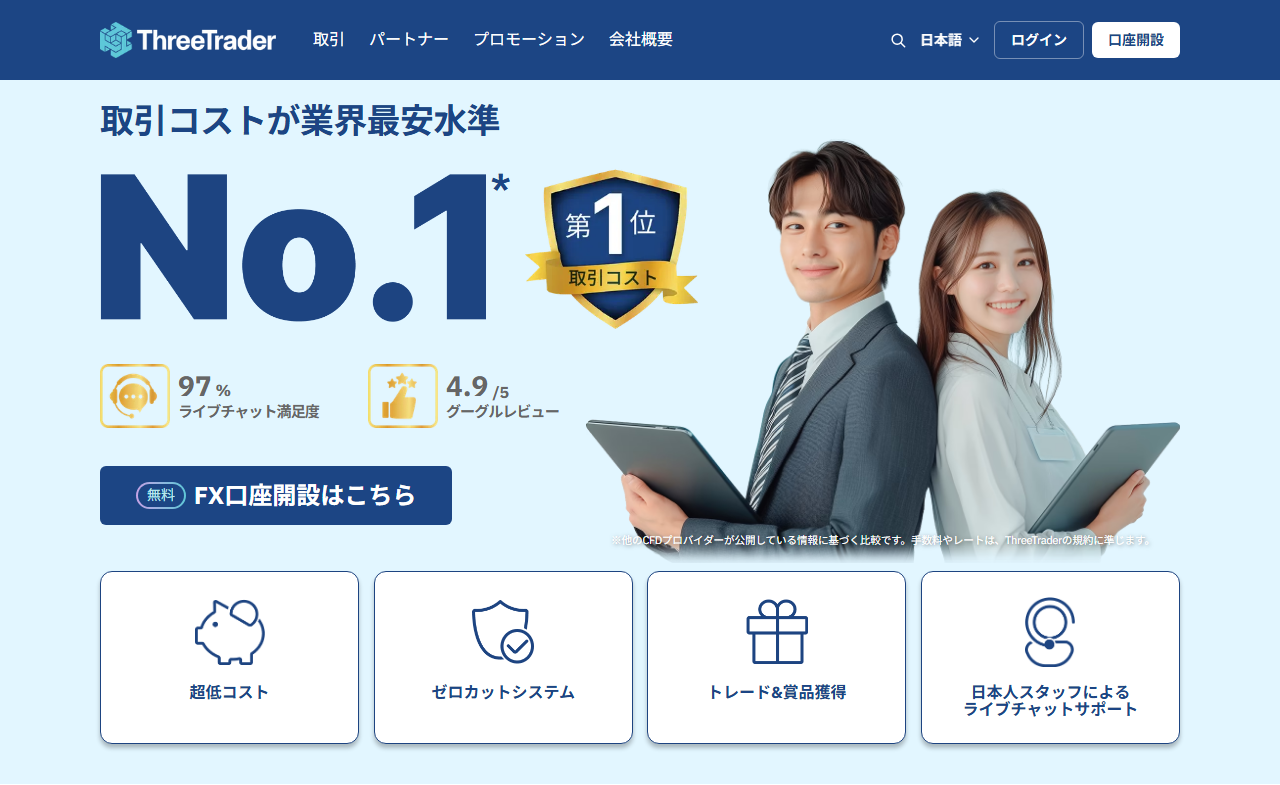
画像の右上にある白い「口座開設」ボタンか、中央左の「FX口座開設はこちら」ボタンが申請フォームの入口です。
公式サイトの「口座開設」から、メールアドレス・マイページ用パスワード・居住国・氏名(ローマ字)・電話番号を入力します。
電話番号は最初の0を除いて入力し、届いたメールのリンクを開いてメールアドレスを認証します。
ThreeTraderは1人1アカウントの決まりなので、別のメールアドレスで2つ目のアカウントを作るのはやめてください。
STEP2:本人確認書類をアップロードする重要度:★★★★★
提出するのは、運転免許証・マイナンバーカード・パスポート・在留カードのいずれか1点です。
運転免許証やマイナンバーカードのように現住所が印字された書類なら、1枚で本人確認と住所確認の両方を兼ねられます。
審査が終わるまで取引口座は作れないため、書類を後回しにしてアプリで先に取引を始めることはできません。
「審査中」の表示が出た場合は、1〜3営業日ほど待つことになります。
STEP3:プラットフォームを選んで初回入金する重要度:★★★★★
生年月日と住所を入力したあと、取引プラットフォーム(MT4かMT5)、口座タイプ、口座通貨(JPYかUSD)、最大レバレッジ、取引用パスワードを選びます。
ここで選んだプラットフォームが、このあとダウンロードするアプリを決めます。
口座タイプはPUREスプレッド口座とRAWゼロ口座の2種類で、どちらも初回の最低入金額は1万円です。
| 項目 | PUREスプレッド口座 | RAWゼロ口座 |
|---|---|---|
| 初回最低入金額 | 1万円 | 1万円 |
| 仮想通貨のスプレッド | 両口座で同じ | 両口座で同じ |
| アプリでの銘柄名 | BTCUSD など | 末尾に「.raw」が付く |
| 為替の最大レバレッジ | 1,000倍 | 1,000倍 |
公式メディアのスプレッド一覧では、仮想通貨は両口座でスプレッドが同じと明記されており、BTCUSDは6.2pips、ETHUSDは5.6pipsと掲載されています(2026年8月確認)。
RAWゼロ口座の取引手数料は、仮想通貨にかかるかどうかで公式メディアの記事どうしの説明が揃っていないため、開設前に公式サイトの取引条件で確認してください。
入金を済ませると取引口座が有効になり、アプリから注文できる状態になります。
ThreeTraderアプリ(MT4・MT5)のダウンロードとインストール方法
ストアで「ThreeTrader」と検索すればいいの?
「MetaTrader 5」のように正式名で探すと確実ですよ。
スマホ版のMT4・MT5は、iPhoneならApp Store、AndroidならGoogle Playから無料でダウンロードできます。
どちらもMetaQuotes社の公式アプリで、ThreeTrader以外の海外FX業者の口座でも共通して使われている取引ツールです。
スマホ(iPhone・Android)にモバイル版を入れる手順重要度:★★★★★
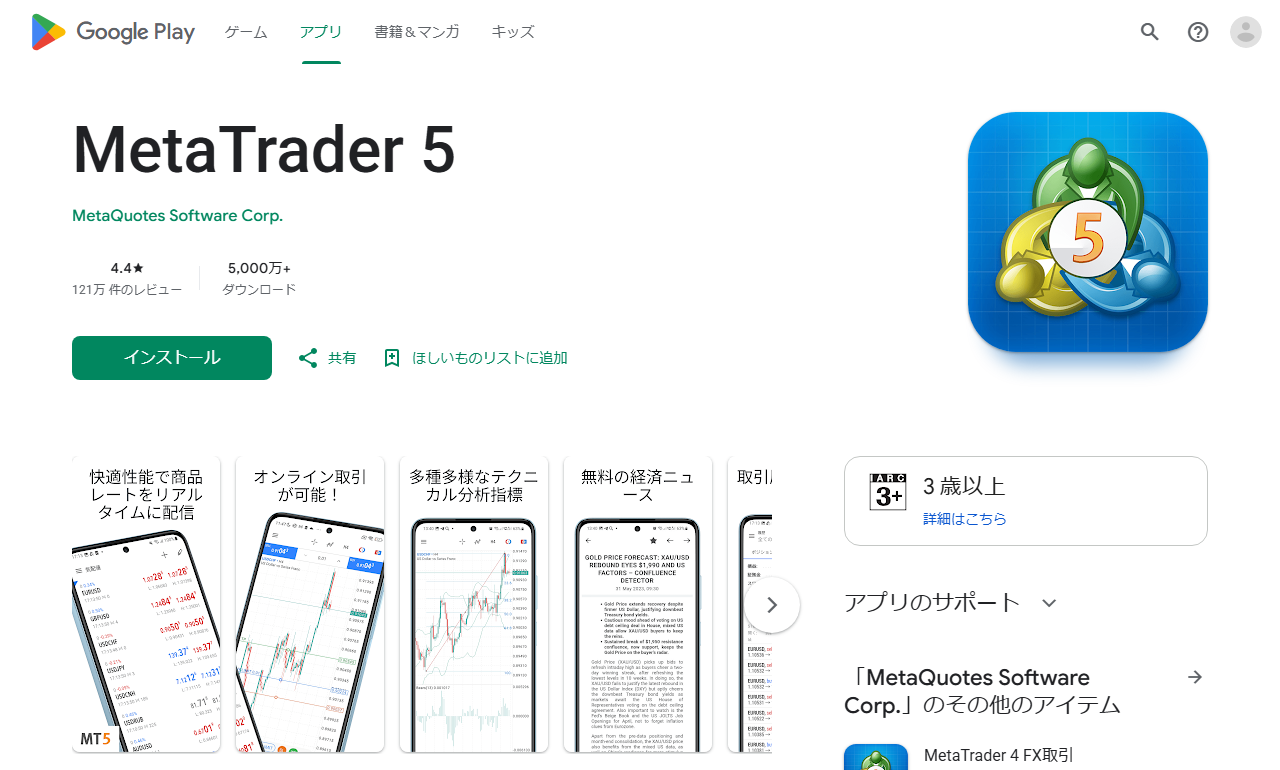
画像のようにアプリ名の下に「MetaQuotes Software Corp.」と表示されているものが公式のMT5アプリで、緑色の「インストール」ボタンから入れられます。
- App StoreまたはGoogle Playを開く
- 検索欄に「MetaTrader 5」(MT4口座なら「MetaTrader 4」)と入力する
- 提供元が「MetaQuotes」になっているアプリを選んでインストールする
- アプリを開き、利用規約などの画面を進める
ストアには名前の似た非公式アプリも並ぶため、提供元の表示まで確認してからタップしてください。
インストール直後のアプリはデモ口座の画面が開くことがありますが、ThreeTraderの口座でログインし直せば問題ありません。
PCにはThreeTrader公式サイトからダウンロードする重要度:★★★☆☆
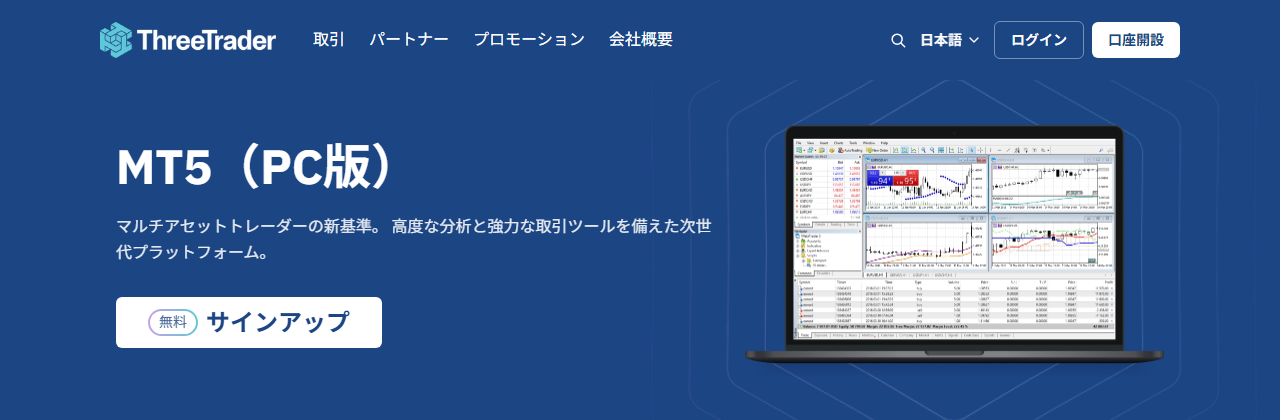
画像はThreeTrader公式サイトのMT5(PC版)の紹介ページで、MT5の機能やMT4との違いを確認できます。
PCで使う場合は、ThreeTraderのマイページにログインし、「ダウンロード」からMT4またはMT5のインストーラーを入手します。
MT4のデスクトップ版はWindows・Mac・Linuxに対応していると案内されています。
PC版を入れておくと、スマホでは見づらい複数チャートの並べ表示や、自動売買(EA)の設定が使えます。
スマホのアプリで注文し、PCで分析するという使い分けをしても、同じ取引口座にログインすれば残高やポジションは共通です。
ダウンロード前に確認しておくこと
- 自分の取引口座がMT4かMT5か(口座開設メールに記載)
- ストアの提供元がMetaQuotesになっているか
- 端末のOSが最新に近いバージョンか
MT4・MT5アプリにThreeTraderの口座でログインする方法
ログインには何を用意すればいいの?
口座開設メールのID・パスワード・サーバー名の3つです。
アプリにThreeTraderの口座をつなぐには、口座番号(ログインID)・取引用パスワード・サーバー名の3つが必要です。
いずれも口座開設が完了したときに届くメールに記載されているので、ログイン前にメールを開いておくとスムーズです。
STEP1:設定から「新規口座」をタップする重要度:★★★★☆
MT5アプリを開き、画面右下の「設定」から「新規口座」をタップします。
MT4アプリも同じく「設定」から「新規口座」に進み、既存の口座にログインする項目を選びます。
STEP2:「ThreeTrader」と入力してサーバーを選ぶ重要度:★★★★★
ブローカーの検索欄に「ThreeTrader」と入力すると、ThreeTraderのサーバーが候補として表示されます。
候補が複数ある場合は、口座開設メールに書かれたサーバー名と同じものを選ぶことが大切です。
違うサーバーを選ぶと、IDとパスワードが正しくてもログインできません。
STEP3:口座番号とパスワードを入力する重要度:★★★★☆
ログインID欄に口座番号、パスワード欄に取引用パスワードを入力してログインします。
画面に残高が表示されれば、ログインは完了です。
PC版のMT5は、メニューの「ファイル」から「口座を開く」を選び、「ThreeTrader Global Limited」を選んで同じ3つを入力します。
ログインできないときに見直すポイント重要度:★★★☆☆
ログインできないときは、まずアプリの種類と口座のプラットフォームが合っているかを確認してください。
MT4口座の番号をMT5アプリに入れている、という取り違えがいちばん多いつまずきです。
ログインに失敗する主な原因
- MT4口座の番号をMT5アプリに入力している(逆も同じ)
- 口座開設メールと違うサーバーを選んでいる
- マイページ用のパスワードを取引用パスワードと取り違えている
- デモ口座の番号でライブ口座にログインしようとしている
マイページ用のパスワードと取引用パスワードは別物なので、どちらを入れているかも見直してみてください。
ThreeTraderのスマホアプリで仮想通貨を取引するやり方
銘柄を探しても「BTCUSD」が出てこないのはなぜ?
RAWゼロ口座だと銘柄名の末尾に「.raw」が付くからですよ。
ログインが済んだら、気配値に仮想通貨の銘柄を表示し、チャートで値動きを確認してから注文します。
ここではMT5アプリを例に、スマホで仮想通貨CFDを取引する流れを確認します。
気配値に仮想通貨の銘柄を追加する重要度:★★★★★
アプリ下部の「気配値」を開き、右上の「+」をタップして検索欄に銘柄名を入力します。
ThreeTraderでは口座タイプごとに銘柄名が違い、PUREスプレッド口座は「BTCUSD」のような通貨名だけ、RAWゼロ口座は通貨名の後ろに「.raw」が付く形式です。
RAWゼロ口座で「.raw」の無い名前を探しても見つからないので、検索欄には「BTC」とだけ入れて候補から選ぶと確実です。
公式メディアのスプレッド一覧には、BTCUSD・ETHUSD・XRPUSD・LTCUSD・DOGEUSD・BNBUSDなどの仮想通貨が並んでいます。
チャートを開いて時間足とインジケーターを設定する重要度:★★★★☆
気配値の銘柄をタップし、「チャート」を選ぶとその銘柄のチャートが表示されます。
画面上部の時間足ボタンで1分足から月足まで切り替えられ、MT5なら21種類の時間足から選べます。
インジケーターは、チャート上部の「f」マークからトレンド系やオシレーター系を追加できます。
移動平均線やRSIを1〜2本入れておくだけでも、スマホの小さな画面で相場の向きをつかみやすくなります。
成行注文と指値注文を出す重要度:★★★★★
注文は、気配値で銘柄をタップして「トレード」を選ぶと開く注文画面から出します。
| 注文方法 | 使いどころ |
|---|---|
| 成行注文 | 今の価格ですぐに買う・売る |
| 指値注文 | 今より有利な価格まで待って約定させる |
| 逆指値注文 | ブレイクや損切りなど、不利な方向へ動いたら約定させる |
取引量(ロット)を入力し、損切りの「決済逆指値(S/L)」と利益確定の「決済指値(T/P)」も同じ画面で設定しておくと、相場が急変したときの守りになります。
ThreeTraderでは最小取引単位が0.01ロットで、1回の注文は最大80ロット、同時に持てるポジションは最大200までです。
ポジションを確認して決済する重要度:★★★★☆
保有中のポジションは、アプリ下部の「取引」タブで含み損益と一緒に確認できます。
決済したいポジションを長押し(iPhoneは左へスワイプ)して「決済」を選ぶと、その時点の価格でポジションを閉じられます。
同じ画面の上部には残高・有効証拠金・証拠金維持率が並ぶので、注文の前後で維持率を見る習慣をつけておくと安心です。
スプレッドを画面で確認する重要度:★★★☆☆
MT5アプリの気配値は、表示を「詳細」に切り替えると銘柄ごとのスプレッドも表示されます。
PC版では気配値の上で右クリックして「スプレッド」を選べば一覧に列が加わり、公式サイトによると1ポイントは0.1pipsとして表示されます。
仮想通貨のスプレッドは相場の急変時に広がることがあるため、注文の直前に画面で幅を確かめてから発注してください。
ThreeTraderのアプリで仮想通貨を取引するときの注意点
アプリだけで入金まで全部できるの?
入出金はアプリではなくマイページで行う仕組みですよ。
MT4・MT5のアプリは取引のためのツールなので、口座の管理や入出金までは扱えません。
アプリを入れたあとに戸惑いやすいポイントを、ThreeTrader固有の条件とあわせて整理します。
入金・出金と口座の追加はマイページで行う重要度:★★★★★
入金・出金・追加口座の申請は、スマホのブラウザからThreeTraderのマイページにログインして行います。
入金の手段は国内銀行振込・bitwallet・Peska・USDTなどで、ビットコインそのものでは入金できません。
USDTで入金した場合は、送金したあとに振込受領書の提出が必要なので、送っただけで終わりにしないよう注意してください。
国内銀行振込は振込先の情報が表示されてから60分以内に振り込む必要があり、振込先は申請ごとに変わります。
出金は入金と同じ方法で行う決まりがあり、複数の方法で入金した場合は出金も方法ごとに分かれます。
MT4で口座を作ったあとにMT5アプリも使いたくなったときは、マイページから追加口座を申請すれば、MT5の取引口座を別に持てます。
公式のよくあるご質問では、追加口座は最大5つまでと案内されています。
仮想通貨の取引時間は曜日で変わる重要度:★★★★★
仮想通貨は「24時間いつでも」と思われがちですが、ThreeTraderのアプリで取引できる時間には区切りがあります。
| 曜日 | 取引時間 |
|---|---|
| 月曜〜金曜 | 00:05〜23:59 |
| 土曜 | 01:00〜23:59 |
| 日曜 | 00:05〜10:00 / 13:00〜23:55 |
公式のよくあるご質問に掲載された時間で、日本時間ではなくMT4/MT5のサーバー時間で書かれています。
日曜は10:00〜13:00のあいだ取引が止まるため、この時間帯は注文も決済もできません。
週末にポジションを持ち越すときは、止まっているあいだに相場が動いても対応できない点を踏まえて、損切りの逆指値を先に置いておきましょう。
仮想通貨のレバレッジは200倍で為替と上限が違う重要度:★★★★☆
ThreeTraderの仮想通貨CFDの最大レバレッジは200倍で、為替の1,000倍とは別の上限です。
公式の仮想通貨ページでは銘柄ごとの違いは示されておらず、ビットコインやイーサリアムなど仮想通貨は一律で200倍です。
有効証拠金が5,000ドルを超えても仮想通貨の200倍は下がらない、という点は他の商品と違うところです。
アプリで取引する前に知っておきたい数字
- マージンコール:証拠金維持率80%でメール通知
- ロスカット:証拠金維持率20%で強制決済
- 追証なしのゼロカットあり
- 最小取引単位:0.01ロット/1回の注文は最大80ロット
現物の仮想通貨を買うわけではない重要度:★★★★☆
ThreeTraderで取引できるのは、仮想通貨の価格に連動した差金決済取引(CFD)です。
アプリで「買い」を入れてもビットコインそのものを持つわけではないので、買った通貨をウォレットへ送ることはできません。
ThreeTraderは海外の金融ライセンスで運営されている業者で、日本の暗号資産交換業者としての登録はありません。
国内取引所の現物取引とは仕組みが違うことを理解したうえで、レバレッジ取引の場として使い分けるのが現実的です。
ボーナスとキャンペーンの扱い重要度:★★★☆☆
ThreeTraderは入金額に応じてクレジットを付ける入金ボーナスを提供していないので、アプリでは残高と有効証拠金を見ていれば足ります。
代わりに賞品やキャッシュバック型のキャンペーンが毎月のように開催されており、内容は月ごとに入れ替わります。
取引量に応じてポイントが貯まるリワードプログラムもありますが、仮想通貨CFDは1ロットあたり1ポイントで、FX通貨ペアの10ポイントより少なめです。
ThreeTraderアプリでよくある質問
ThreeTrader専用の取引アプリはありますか?
公式サイトで案内されている取引ツールはMT4・MT5とMT4のWebTraderで、スマホではMetaQuotes社のMT4またはMT5のアプリにThreeTraderの口座でログインして取引します。2026年10月時点でGoogle Playを検索しても、ThreeTraderの名前が付いた取引アプリは見当たりませんでした。
MT4の口座をMT5のアプリで使えますか?
使えません。MT4で作った口座はMT4アプリ、MT5で作った口座はMT5アプリでしかログインできません。もう一方のアプリも使いたい場合は、マイページから追加口座としてもう一方のプラットフォームの口座を申請してください。
RAWゼロ口座で銘柄が見つからないのはなぜですか?
RAWゼロ口座では銘柄名の末尾に「.raw」が付くためです。気配値の検索欄に「BTC」や「ETH」とだけ入力し、表示された候補の中から「.raw」の付いた銘柄を選んでください。
アプリから入金や出金はできますか?
MT4・MT5のアプリでは入出金はできません。スマホのブラウザからマイページにログインし、国内銀行振込・bitwallet・Peska・USDTなどの方法で手続きします。出金は入金と同じ方法で行う決まりがあります。
土日もアプリで仮想通貨を取引できますか?
土日も取引できますが、時間に区切りがあります。公式のよくあるご質問では、MT4/MT5のサーバー時間で土曜は01:00〜23:59、日曜は00:05〜10:00と13:00〜23:55と案内されており、日曜の10:00〜13:00は取引できません。
デモ口座でアプリの操作を試せますか?
試せます。公式のよくあるご質問によると、デモ口座ではライブ口座と同じ商品・スプレッド・レバレッジが用意されています。ただし約定の仕方まで同じになる保証はなく、ライブ口座を開くとデモ口座も期限なしで使えるようになります。
アプリでレバレッジを変更できますか?
レバレッジは口座ごとの設定なので、MT4・MT5のアプリの中では変更しません。口座開設のときに最大レバレッジを選び、あとから変えたい場合はマイページで対象の口座を選んで変更します。なお仮想通貨の最大レバレッジは、公式の仮想通貨ページで銘柄を問わず200倍と案内されています。
ThreeTraderアプリの使い方まとめ
ThreeTraderのアプリの使い方は、口座開設で選んだプラットフォームを確かめるところから始まります。
スマホではMT4かMT5のアプリをダウンロードし、口座開設メールに書かれた口座番号・取引用パスワード・サーバー名でログインすれば、すぐに仮想通貨CFDを取引できます。
仮想通貨のチャート分析を重視するなら時間足が21種類あるMT5、ブラウザでも取引したいならWebTraderが使えるMT4が向いています。
RAWゼロ口座では銘柄名に「.raw」が付くこと、日曜の10:00〜13:00は取引が止まること、入出金はアプリではなくマイページで行うことの3点を先に知っておけば、最初の取引でつまずく場面はほとんどありません。
国内取引所の現物とは違う、最大200倍のレバレッジで仮想通貨を売買できる場として、まずは1万円の初回入金から使い勝手を確かめてみてください。
