
TitanFXで使えるアプリはMT4・MT5・Titan FX Socialの3つ
ストアで「TitanFX」と検索すればいいの?
「MetaTrader」と検索するのが近道ですよ。
TitanFXには、口座の取引をそのまま行う自社製の売買アプリはありません。
スマホで取引するときは、世界中の業者が採用しているMetaTrader 4(MT4)かMetaTrader 5(MT5)のアプリを入れ、そこにTitanFXの口座をつなぐ形になります。
もう1つ、コピートレード専用のアプリとして「Titan FX Social」が用意されています。
それぞれの役割を表にまとめました。
| アプリ | 主な用途 | 向いている人 |
|---|---|---|
| MT5 | 仮想通貨CFD・FX・指数などの裁量取引 | これから口座を作る人 |
| MT4 | MT5と同じく裁量取引 | MT4口座をすでに持っている人 |
| Titan FX Social | 他のトレーダーの取引を自動でコピー | 自分で売買判断をしたくない人 |
新しく始めるならMT5アプリを選ぶ重要度:★★★★★
これから口座を作るなら、MT5を選んでおくのが無難です。
MT4とMT5はどちらも仮想通貨CFDを取引できますが、MT5のほうが後発で、時間足の種類や板まわりの表示が多く、スマホ版の動作も軽く作られています。
ただし、TitanFXの取引口座はMT4用とMT5用が分かれており、あとから同じ口座のプラットフォームを入れ替えることはできません。
MT4の口座を持っている人がMT5アプリを入れてもログインできないので、手元の口座がどちらで作られたかを先に確かめてください。
MT4とMT5で迷ったときの目安
- 新しく口座を作る:MT5
- MT4用のインジケーターやEAをパソコンで使っている:MT4
- すでにMT4口座で取引している:そのままMT4アプリ
Titan FX Socialは取引アプリとは別に入れる重要度:★★★★☆
Titan FX Socialは、ほかのトレーダーの売買を自分の口座へ自動で写すためのアプリです。
MT5の代わりになるものではなく、取引口座をつないでコピー設定を行う「管理用」のアプリだと考えるとわかりやすいでしょう。
自分で仮想通貨を売買したい人はMT5だけで足り、コピートレードを試したい人だけがSocialも追加で入れます。
TitanFXアプリのダウンロードとインストール方法
iPhoneとAndroidで入れ方は違うの?
ストアが違うだけで流れは同じですよ。
ここではMT5アプリを例に、ダウンロードからインストールまでの手順を見ていきます。
MT4を使う場合も、検索する名前が「MetaTrader 4」に変わるだけです。
STEP1:ストアで「MetaTrader 5」を検索する重要度:★★★★★
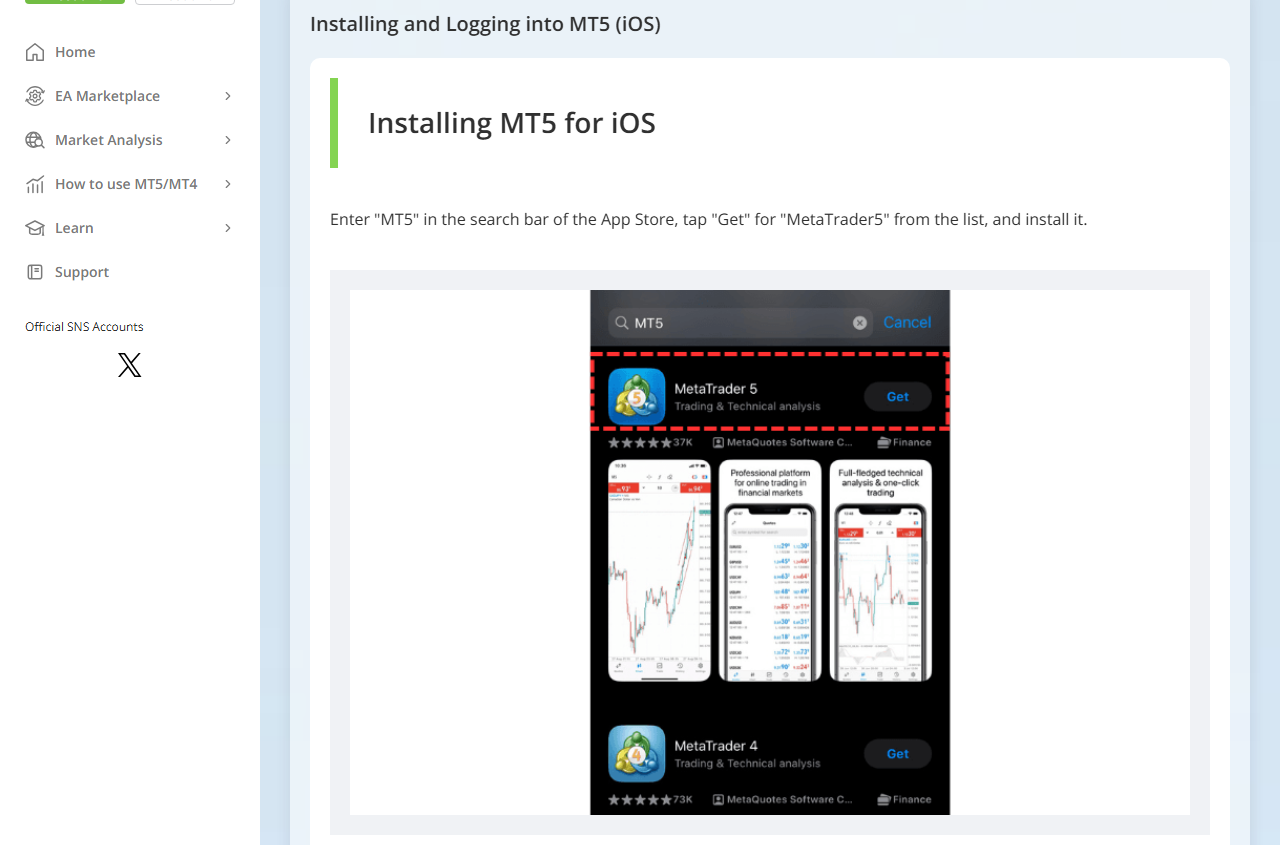
iPhoneならApp Store、AndroidならGoogle Playを開き、検索欄に「MetaTrader 5」または「MT5」と入力します。
提供元が「MetaQuotes」になっている公式アプリを選び、「入手」または「インストール」をタップしてください。
似たアイコンで別会社が出している分析アプリも並ぶことがあるので、提供元の名前は必ず確認しておきましょう。
画像はTitanFX公式のマニュアルで、App Storeの検索欄に「MT5」と入れると、赤い点線で囲まれた「MetaTrader 5」が一番上に表示され、その下にMT4も並んでいます。
MT5口座で取引する人は、上の「MetaTrader 5」の「入手」をタップしてください。
STEP2:アプリを開いて利用規約に同意する重要度:★★★★★
インストールが終わったらアプリを開きます。
最初に利用規約やプライバシーポリシーの画面が出るので、内容を確認して同意します。
Android版では、その後にMetaQuotesのデモ口座を作る画面が出ることがありますが、TitanFXの口座を使うので右上の「×」で閉じてかまいません。
STEP3:パソコン版やウェブ版も必要に応じて入れる重要度:★★★★★
TitanFXのMT4・MT5は、スマホのほかにパソコン版とウェブ版も用意されています。
スマホは外出先での確認や決済、パソコンはチャート分析や自動売買と使い分けると、それぞれの弱点を補えます。
同じログインIDで複数の端末からログインできるので、スマホで建てたポジションをパソコンで決済することも可能です。
インストール前に用意しておくもの
- TitanFXの取引口座(リアルまたはデモ)
- 口座開設時に届いたメール(ログインIDとパスワードが書かれている)
- 口座がMT4用かMT5用かの区別
口座をまだ持っていない場合は、先にTitanFXの公式サイトで口座開設を済ませておくと、アプリを入れてすぐに取引を始められます。
MT5アプリにTitanFXの口座でログインする方法
サーバーを選ぶ画面で迷わないの?
メールにあるサーバー名と同じものを選べば大丈夫です。
アプリを入れただけでは、まだTitanFXの口座とつながっていません。
ブローカーを選んでログイン情報を入れる作業が必要です。
STEP1:ブローカー検索で「titanfx」と入力する重要度:★★★★★
アプリのメニューから「口座管理」を開き、右上の「+」をタップすると、ブローカーを探す画面が表示されます。
検索欄に「titanfx」と入力すると、TitanFXのサーバーが一覧で出てきます。
リアル口座とデモ口座でサーバーが分かれているので、口座開設メールに書かれたサーバー名と同じものを選択してください。
STEP2:ログインIDとパスワードを入力する重要度:★★★★★
サーバーを選ぶとログイン画面に切り替わります。
ログインIDとパスワードは、MT5口座を開設したときにメールで届いた情報をそのまま入力します。
デモ口座の場合は、デモ口座を作ったときに表示された情報を使います。
入力後に「ログイン」をタップし、画面に残高や証拠金の情報が表示されればログイン完了です。
ログインできないときに確かめる3つのこと重要度:★★★★☆
ログインでつまずく原因は、ほとんどが入力情報の取り違えです。
ログインできないときのチェック項目
- MT4口座の情報をMT5アプリに入れていないか
- リアル用とデモ用のサーバーを取り違えていないか
- パスワードに全角文字や余計な空白が混ざっていないか
それでも入れない場合は、クライアントキャビネット(会員ページ)でパスワードを再設定するか、24時間対応の日本語ライブチャットに問い合わせると早く解決できます。
複数の口座を1つのアプリで切り替える重要度:★★★★☆
TitanFXで複数の口座を持っている場合は、同じ手順で口座を追加していけば1つのアプリで切り替えて使えます。
たとえば手数料無料のスタンダード口座と、別途手数料がかかる代わりにスプレッドが狭いブレード口座を両方つないでおき、取引スタイルに合わせて使い分けることもできます。
「口座管理」の画面で使いたい口座をタップするだけで切り替わるので、ログインし直す手間はかかりません。
MT5アプリで仮想通貨をスマホ取引するやり方
ビットコインはどこから注文するの?
気配値に銘柄を出してから注文画面へ進みますよ。
TitanFXでは、ビットコインやイーサリアムを含む21銘柄の仮想通貨CFDをMT4・MT5で取引できます。
ここではMT5アプリを使い、銘柄の表示から注文・決済までのやり方を順番に解説します。
STEP1:気配値に仮想通貨の銘柄を表示する重要度:★★★★★
ログイン直後の「気配値」画面には、為替の通貨ペアが中心に並んでいて、仮想通貨は表示されていないことがあります。
右上の「+」をタップし、検索欄に「BTC」などと入力すると、TitanFXで扱う銘柄が表示されます。
円建てとドル建ての両方が用意されているので、損益を円で把握したいなら円建ての銘柄を選ぶとわかりやすいでしょう。
ドージコインは銘柄コードが「DOGE」ではなく「DOG」で始まるため、検索するときは注意してください。
STEP2:チャートを開いて時間足とインジケーターを設定する重要度:★★★★★
気配値の銘柄をタップし、「チャート」を選ぶとチャート画面が開きます。
画面上部のアイコンから時間足を切り替えられ、MT5なら1分足から月足まで細かく選べます。
インジケーターは「f」のアイコンから追加でき、移動平均線やボリンジャーバンド、RSIなどの定番はスマホでも使えます。
スマホの小さな画面では表示を詰め込みすぎると値動きが見えにくくなるので、インジケーターは2〜3個に絞るのがおすすめです。
STEP3:注文画面でロット数を決めて発注する重要度:★★★★★
チャート画面の右上にある「+」か、気配値の銘柄から「トレード」を選ぶと注文画面が開きます。
注文画面では、次の項目を設定します。
| 項目 | 内容 |
|---|---|
| 注文の種類 | 成行注文か指値・逆指値などの予約注文を選択 |
| 数量 | ロット数を入力(銘柄ごとに1ロットの数量が違う) |
| 決済逆指値(S/L) | 損切りの価格を指定 |
| 決済指値(T/P) | 利益確定の価格を指定 |
設定ができたら、成行注文なら「Sell by Market」か「Buy by Market」をタップすると約定します。
仮想通貨は1ロットの数量が銘柄ごとにばらばらなので、為替の感覚でロット数を決めると想定より大きな建玉になることがあります。
初めて取引する銘柄は、最小ロットで値動きと損益の幅を確かめてから数量を増やすと安全です。
STEP4:保有ポジションを決済・修正する重要度:★★★★★
建てたポジションは「トレード」画面に一覧で表示されます。
決済したいポジションを長押しすると、決済や損切り・利確の価格を変更するメニューが出ます。
決済を選んで確定すれば、その時点の価格でポジションが閉じられ、損益が残高に反映されます。
過去の取引結果は「履歴」画面で確認でき、期間を指定して損益を振り返ることも可能です。
Titan FX Socialアプリでコピートレードを始める方法

売買を判断する時間がなくても取引できるの?
Titan FX Socialなら売買が自動で口座に写りますよ。
Titan FX Socialは、TitanFXが提供するコピートレード用のアプリです。
ほかのトレーダー(シグナルプロバイダー)の取引を自分の口座に自動でコピーでき、仕事中や寝ている間も売買が続きます。
STEP1:アプリをダウンロードしてプロフィールを作る重要度:★★★★★
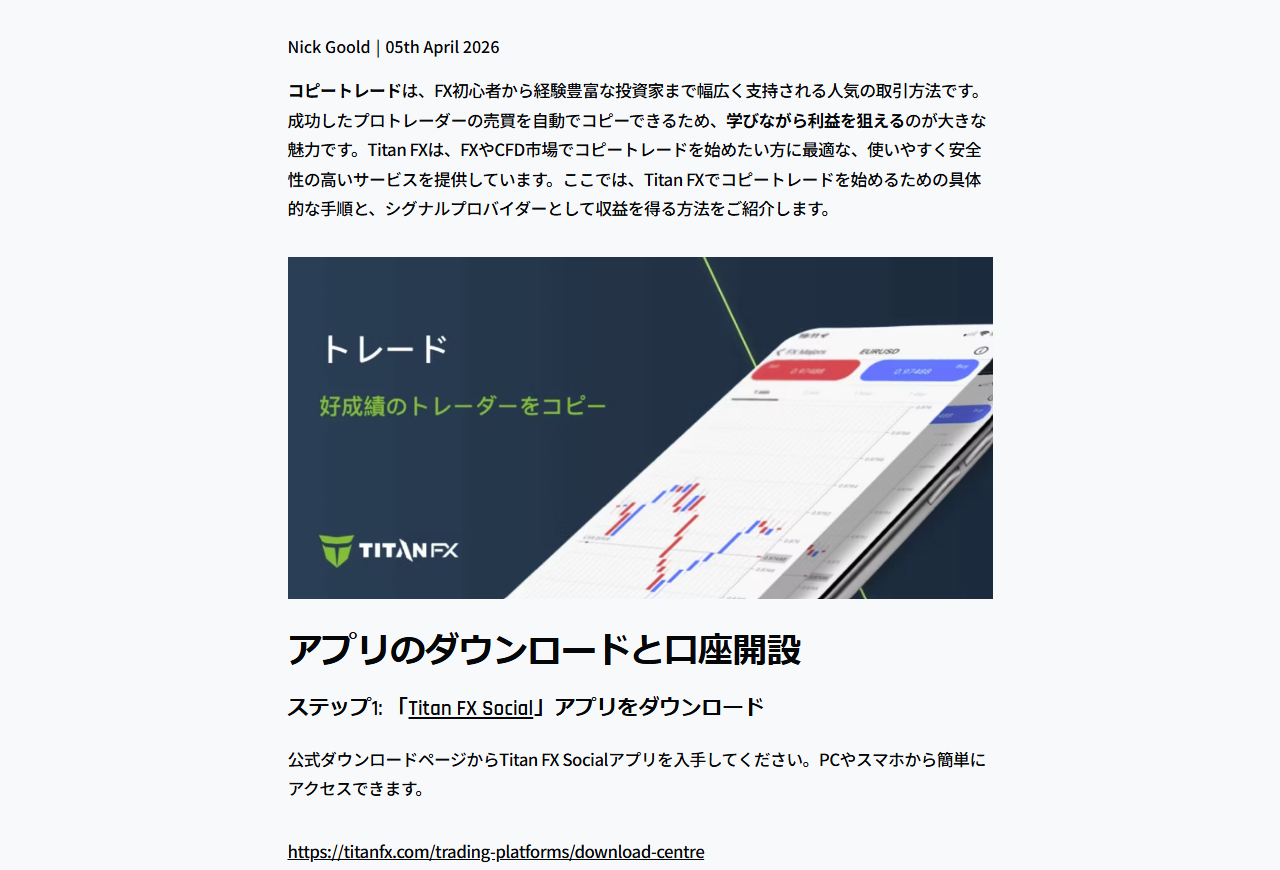
App StoreまたはGoogle Playから「Titan FX Social」をダウンロードします。
初めて使う場合は、最初の画面で新規利用の案内をタップし、メールアドレス・パスワード・氏名・電話番号を入力してプロフィールを作成します。
登録したメールアドレスに確認メールが届くので、本文のリンクを開くとアカウントが有効になります。
画像はTitanFX公式のコピートレードガイドで、「ステップ1」の下に公式ダウンロードページのリンクがあり、パソコンとスマホのどちらからでもアプリを入手できると案内されています。
STEP2:TitanFXの取引口座をリンクする重要度:★★★★★
ログイン後、「アカウントをリンクする」をタップし、MT口座のログイン情報を入力して取引口座とつなぎます。
この口座が、コピーした取引が実際に発注される口座になります。
なお、自分の裁量取引と同じ口座にすると損益が混ざって判断しにくくなるので、コピートレード専用の口座を1つ追加して分けておくと管理が楽になります。
STEP3:コピーするトレーダーを探して設定する重要度:★★★★★
アプリの検索機能では、シグナル名やリスクの高さ、パフォーマンス手数料の水準で絞り込みながらトレーダーを探せます。
候補を選んだら、成績の推移や最大ドローダウンを確かめてからコピーを開始します。
コピー時には損失の上限を「ソフトストップ」と「ハードストップ」の2段階で設定でき、想定以上に資金が減ったときにコピーを止められます。
トレーダーを選ぶときは、利益の大きさよりも、成績がどれくらいの期間続いているかと、途中でどこまで資金を減らしたかを重視すると失敗が少なくなります。
短期間で大きく増やしているトレーダーほど、ロットを大きく張っていることが多く、相場が逆に動いたときの落ち込みも深くなりがちです。
最初は少ない資金で1人だけをコピーし、数週間ほど様子を見てから金額や人数を増やしていくと、自分に合うかどうかを判断しやすくなります。
Titan FX Socialのよいところ
- アプリの利用自体は無料
- リスクの高さや手数料で相手を絞り込める
- 損失の上限を2段階で設定できる
Titan FX Socialで気をつけること
- 利益が出るとパフォーマンス手数料が差し引かれる
- 過去の成績は今後の利益を約束しない
- 相手が仮想通貨以外の銘柄を取引することもある
シグナルプロバイダーは、コピーされた取引の利益に対してパフォーマンス手数料を設定して受け取ります。
自分の取引を公開してプロバイダー側になることもできるので、成績に自信がある中上級者は、コピーされる側として使う方法もあります。
TitanFXのアプリで取引する前に知っておきたい注意点
スマホで注文するとき気をつけることはあるの?
仮想通貨には独自の上限があるので先に確かめましょう。
アプリの操作に慣れても、取引条件を知らないまま注文すると、思わぬ損失やエラーにつながります。
スマホで取引する前に、次の点を確認しておきましょう。
仮想通貨のレバレッジは全口座共通で最大100倍重要度:★★★★★
TitanFXでは、為替はスタンダード口座とブレード口座で最大1,000倍、マイクロ口座で条件付き最大2,000倍まで使えます。
一方、仮想通貨CFDは口座タイプにかかわらず最大100倍です。
マイクロ口座を選んでも仮想通貨の倍率は上がらないので、為替の倍率と混同しないように注意してください。
ゼロカットを採用しているため、相場が急変して口座残高がマイナスになっても、追加で入金を求められることはありません。
1銘柄あたりのロット数とポジション数に上限がある重要度:★★★★☆
仮想通貨CFDには、1銘柄あたり20ロット・200ポジションまでという上限があります。
スマホでナンピンや分割エントリーを重ねていると、上限に達して注文が通らなくなることがあります。
大きなロットで取引する人は、銘柄を分けるか口座を分けるといった工夫が必要です。
ドル建て銘柄は為替の値動きも損益に乗る重要度:★★★★☆
ドル建ての銘柄(BTCUSD など)は、ビットコインの値動きに加えて、ドル円の為替レートの動きも円換算の損益に影響します。
円で資金を管理しているなら、円建ての銘柄を選んだほうが損益の計算がシンプルになります。
入金と出金はアプリではなく会員ページで行う重要度:★★★★☆
MT4・MT5のアプリは取引専用で、入金や出金の機能はありません。
入出金はTitanFXのクライアントキャビネット(会員ページ)から行い、国内銀行送金・クレジットカード・仮想通貨などの方法を選べます。
仮想通貨での入金は最低6,400円相当からで、送金先のアドレスは入金リクエストのたびに変わるため、毎回会員ページで確認してから送金してください。
入金したあと取引をせずに出金すると、4%の出金手数料がかかる場合があると公式に記載されているので、入金額は取引する分だけに抑えるのが賢明です。
通信が切れたときに備えて損切りは注文と同時に入れる重要度:★★★★☆
スマホは電車の中や地下などで通信が途切れやすく、ポジションを持ったまま画面が固まることがあります。
仮想通貨は短い時間で価格が大きく動くので、通信が戻るまでの数分で含み損が膨らむことも珍しくありません。
決済逆指値(S/L)は新規注文と同時に入れておけば、アプリが閉じていてもサーバー側で執行されます。
あとから設定しようと考えていると入れ忘れにつながるため、注文のたびに必ず損切り価格を決める習慣をつけておきましょう。
利益確定の決済指値(T/P)もあわせて入れておけば、チャートを開きっぱなしにしなくても、決めた価格で自動的にポジションが閉じられます。
スプレッドはアプリの画面で確かめる重要度:★★★★☆
TitanFXは仮想通貨CFDのスプレッドを公式サイトに数値で載せていないため、コストは実際の取引画面で確かめる必要があります。
MT5アプリの気配値画面で「詳細表示」に切り替えると、売値と買値の差(スプレッド)が銘柄ごとに表示されます。
週末や早朝など取引が薄い時間帯は差が広がりやすいので、注文前に一度スプレッドを見て、普段より広いときは発注を待つ判断もできます。
スマホ取引の前に確認すること
- 仮想通貨の最大レバレッジは100倍
- 1銘柄20ロット・200ポジションまで
- 入出金はアプリではなく会員ページ
- 未取引のまま出金すると4%の手数料がかかる場合がある
TitanFXアプリでよくある質問
TitanFXの公式アプリはありますか?
取引に使う自社製のアプリはなく、MetaQuotes社のMT4・MT5アプリにTitanFXの口座をつないで取引します。コピートレード用には、TitanFXが提供するTitan FX Socialアプリがあります。
MT4とMT5のどちらのアプリを使えばいいですか?
口座をMT4で作った場合はMT4アプリ、MT5で作った場合はMT5アプリを使います。これから口座を作るなら、動作が軽く時間足も多いMT5を選んでおくと安心です。
スマホアプリだけで仮想通貨の取引はできますか?
できます。MT4・MT5のスマホアプリから、ビットコインなど21銘柄の仮想通貨CFDを注文・決済できます。ただし入金と出金はアプリではなく、クライアントキャビネット(会員ページ)から行います。
ブローカー検索でTitanFXのサーバーが見つからないときは?
検索欄に「titanfx」と半角で入力し直してください。それでも出ない場合は、口座開設メールに記載されたサーバー名をそのまま入力すると候補が表示されます。
土日もアプリで仮想通貨を取引できますか?
TitanFXの仮想通貨CFDは土日も取引できます。為替や株価指数は週末に市場が閉まるため、アプリの気配値で価格が動いていない銘柄は取引時間外です。
デモ口座でもアプリの操作を試せますか?
試せます。デモ口座を作ると表示されるログインIDとパスワードで、リアル口座と同じようにMT4・MT5アプリにログインできます。注文や決済の操作をリアル口座の前に練習しておくと安心です。
Titan FX Socialの利用に費用はかかりますか?
アプリの利用自体は無料です。ただし、コピーしたトレーダーの取引で利益が出た場合は、そのトレーダーが設定したパフォーマンス手数料が差し引かれます。
TitanFXアプリの使い方まとめ
TitanFXでスマホ取引を始めるには、MT4またはMT5のアプリをダウンロードし、ブローカー検索で「titanfx」と入力してサーバーを選び、メールで届いたログインIDとパスワードを入れるだけです。
これから口座を作るなら、時間足が多く動作も軽いMT5を選んでおくと、仮想通貨の値動きを細かく追いやすくなります。
ログイン後は気配値に銘柄を追加し、チャートから注文画面へ進めば、ビットコインを含む21銘柄の仮想通貨CFDを土日も取引できます。
自分で売買を判断する時間がとれない人は、Titan FX Socialでトレーダーを選び、損失の上限を決めたうえでコピートレードを試す方法もあります。
仮想通貨は全口座共通で最大100倍、1銘柄20ロットまでという上限があり、入出金はアプリではなく会員ページで行う点も押さえておきましょう。
約定の速さと土日も動く仮想通貨CFDを、スマホひとつで持ち歩けるのがTitanFXのアプリ取引の強みです。
