
XM Tradingアプリ「XMTD TraderPro」とは?MT4・MT5アプリとの違い
XMTD TraderProって、XMの公式アプリなの?
はい、XMと同じFinTrade Limitedが運営しています。
XMTrading(エックスエム)をスマホで利用するときに選べるアプリは、次の3種類です。
XMで使えるスマホアプリ
- XMTradingアプリ(XMTD TraderPro):XMが提供する公式アプリ。取引と口座管理を1つで行える
- MT5アプリ(MetaTrader 5):MetaQuotes社の取引ツール。MT5口座で取引する
- MT4アプリ(MetaTrader 4):MetaQuotes社の旧来の取引ツール。MT4口座で取引する
どのアプリを使っても同じXMのレートで取引できますが、できることの範囲が大きく違います。
公式アプリはMT4口座・MT5口座の両方で取引できる重要度:★★★★★
XMTradingアプリは、MT4口座とMT5口座のどちらにもログインして取引できます。
海外FX業者の公式アプリにはMT5口座専用のものもありますが、XMはMT4口座のままでも公式アプリで売買できるのが特徴です。
さらに、入出金や口座間の資金移動、レバレッジの変更、追加口座の開設といった手続きもアプリ内で完結します。
これまではMT4・MT5アプリで取引し、手続きはブラウザでXMTradingポータル(会員ページ)にログインして行う必要がありましたが、公式アプリなら行き来がいりません。
MT4・MT5アプリは取引専用で口座の手続きはできない重要度:★★★★
MT4・MT5アプリは他の業者の口座でも使える共通のツールのため、機能は取引だけに限られています。
入金や出金、レバレッジの変更、ライブチャットへの問い合わせは、ブラウザから会員ページにログインして行います。
その代わり、チャートの表示や注文の操作はMT4・MT5のパソコン版に近く、普段からMT5で分析している人には操作になじみやすいです。
3つのアプリの違いを比較重要度:★★★★
| 項目 | XMTradingアプリ | MT5アプリ | MT4アプリ |
|---|---|---|---|
| iPhone | 現在インストール不可 | 対応 | 対応 |
| Android | 対応 | 対応 | 対応 |
| 取引できる口座 | MT4口座・MT5口座 | MT5口座 | MT4口座 |
| 入出金・口座管理 | できる | できない | できない |
| インジケーター | 90種類以上 | 標準搭載 | 標準搭載 |
| ログイン情報 | メールアドレス・パスワード・認証コード | ログインID・パスワード・サーバー名 | ログインID・パスワード・サーバー名 |
Androidの人は公式アプリを入れておけば、取引から入出金まで1つで済みます。
iPhoneの人はMT4・MT5アプリで取引し、入出金だけブラウザの会員ページで行う使い分けになります。
どのアプリでも、カスタムインジケーターの追加や自動売買(EA)の設定はできないため、EAを動かしたい人はパソコン版のMT4・MT5を使いましょう。
XMアプリのダウンロード方法とログインの手順
App Storeで「XM」と検索しても出てこないのはなんで?
iOS版は現在入れられないので、MT4・MT5アプリを使います。
ここでは、Androidで公式アプリを入れる流れと、iPhoneでMT4・MT5アプリにログインする流れを分けて解説します。
どちらも、XMの口座を開設して会員ページにログインできる状態にしておくとスムーズです。
STEP1:Google Playで公式アプリをダウンロードする重要度:★★★★★
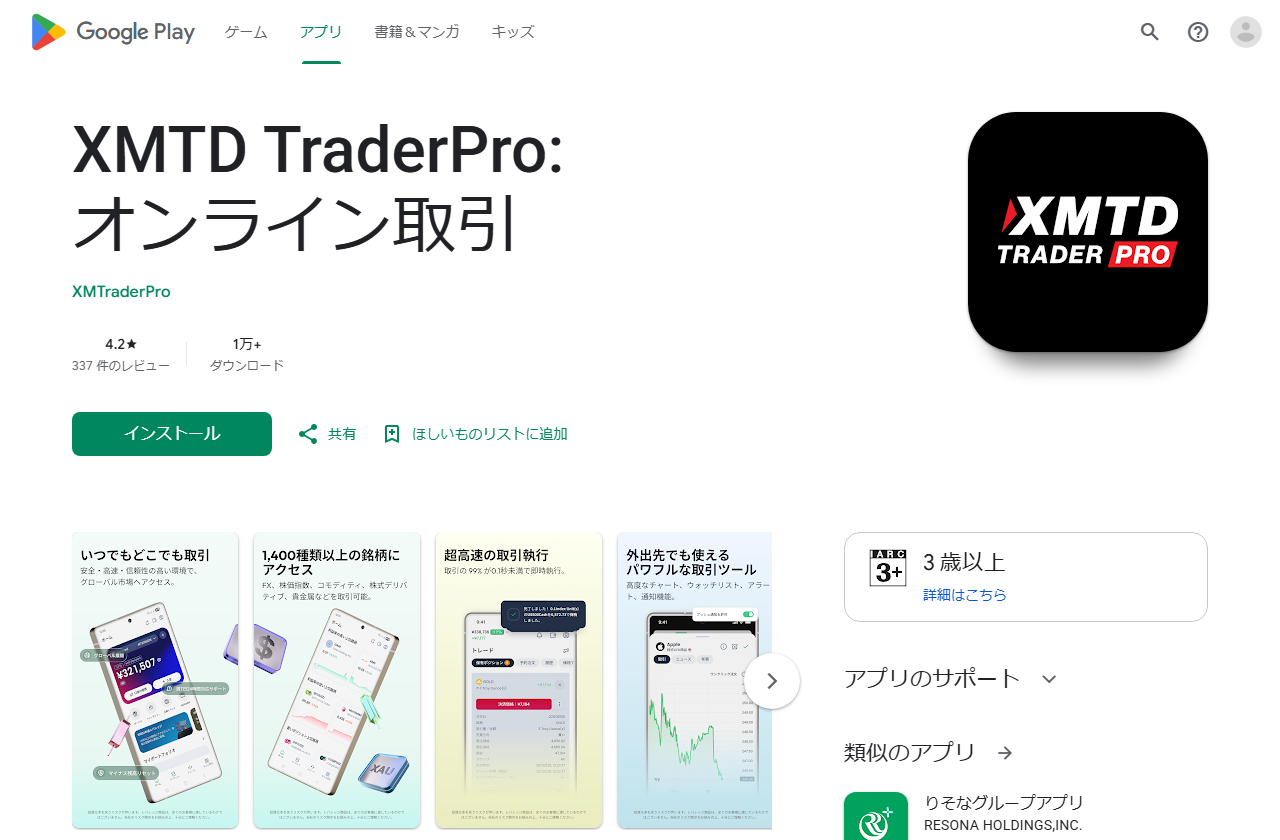
Androidの人は、Google Playで「XMTD TraderPro」と検索してインストールします。
ストアの表示名は「XMTD TraderPro: オンライン取引」で、アプリ名の下に緑色の文字で「XMTraderPro」と表示されます。
画像の左側にあるのがアプリ名と提供元の表示で、その下の緑色の「インストール」ボタンから入れられます。
ページ下部の「デベロッパーについて」には、運営会社のFINTRADE LIMITEDが載っています。
アプリ名と提供元の2点を確認してから入れると、似た名前の別アプリを避けられます。
XMの公式サイトや公式パートナーの案内ページにある「XMTradingアプリ」のリンクからも、ストアの画面へ移動できます。
パソコンで案内ページを見ている場合は、表示されるQRコードをスマホで読み取ればダウンロード画面が開きます。
STEP2:メールアドレスと認証コードでログインする重要度:★★★★
公式アプリを開いたら、会員ページに登録したメールアドレスとパスワードを入力します。
続けて、登録したメールアドレスに届く6桁の認証コードを入力するとログインが完了します。
一度ログインすれば自動ログインになるため、次回からは認証コードの入力なしでアプリを開けます。
ログイン後は、開設済みのMT4口座とMT5口座が一覧で表示され、取引したい口座を選んで切り替えられます。
STEP3:iPhoneはMT4・MT5アプリに口座情報でログインする重要度:★★★★★
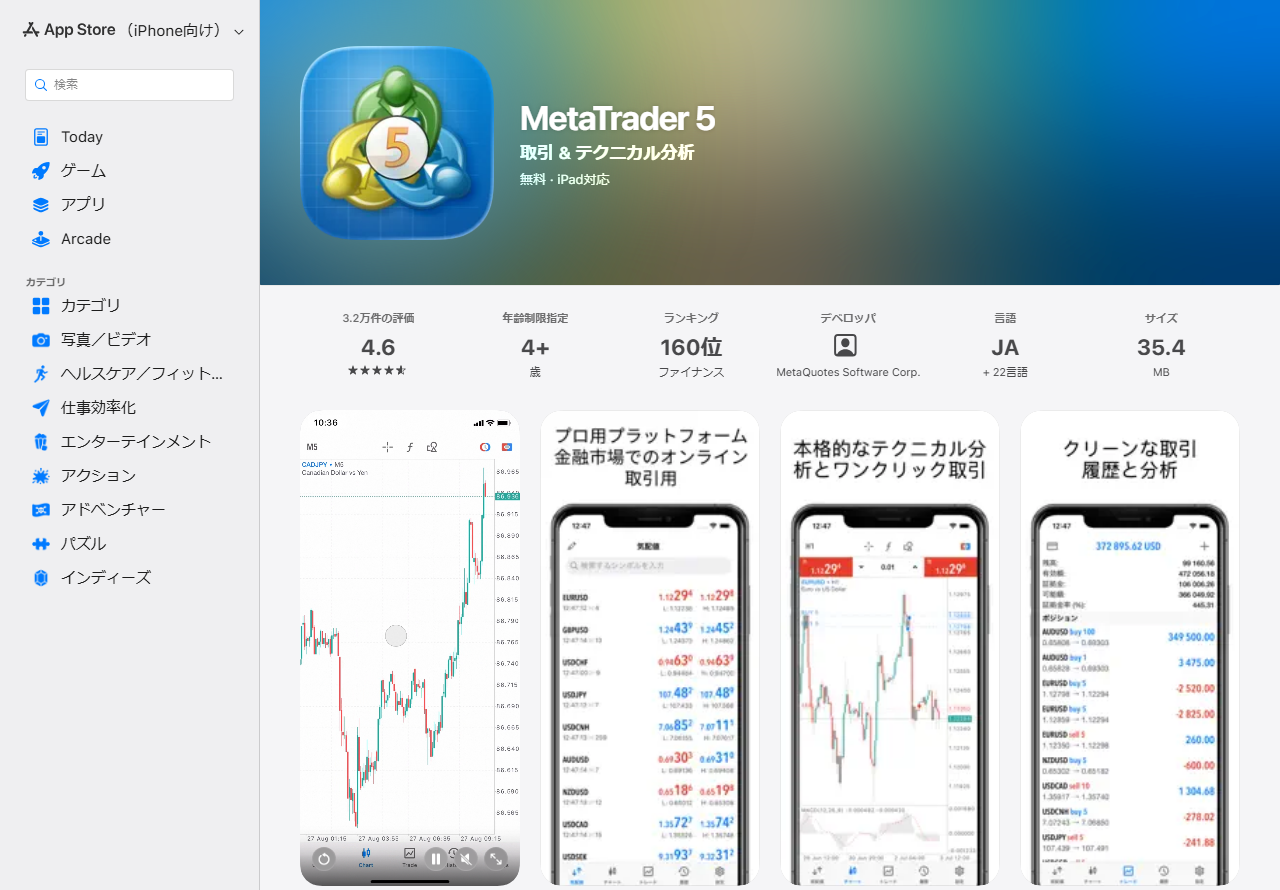
iPhoneの人は、App Storeで「MetaTrader 5」(MT4口座なら「MetaTrader 4」)と検索し、提供元がMetaQuotes社のアプリを入れます。
ログインには、口座開設時にメールで届くMT4・MT5のログインID、口座パスワード、サーバー名の3つを使います。
- MT5アプリの設定から「新規口座」をタップする
- 証券会社の検索欄に「XMTrading」と入力する
- メールに書かれたサーバー名と同じものを選ぶ
- ログインIDと口座パスワードを入力してログインする
画像はApp StoreのMetaTrader 5のページで、中央の「デベロッパ」欄にMetaQuotes Software Corp.と表示されているものが正規のアプリです。
口座パスワードは、会員ページにログインするときのパスワードとは別物なので注意してください。
ログインできないときの確認ポイント重要度:★★★★
ログインできない場合は、次の項目を順番に確認すると原因を絞り込めます。
XMのアプリにログインできないときのチェック項目
- 公式アプリに会員ページのメールアドレスとパスワードを入れているか
- 認証コードのメールが迷惑メールフォルダに入っていないか
- MT4・MT5アプリのサーバー名がメールの表記と一致しているか
- MT4口座のIDをMT5アプリに入れていないか
- アプリのバージョンが古くなっていないか
口座が凍結・閉鎖されている場合もログインできないため、長く使っていなかった口座は会員ページで状態を確認しましょう。
解決しないときは、日本語のライブチャットに問い合わせられます(平日24時間・土日9:00〜13:00、祝日を除く)。
XMアプリで口座開設・有効化・追加口座を進める方法
仮想通貨をやりたいなら、どの口座タイプを選べばいいの?
ゼロ口座は不可なので、MT5のスタンダードかKIWAMI極です。
公式アプリでは、新規の口座開設から本人確認の書類提出、追加口座の開設までアプリの中で進められます。
仮想通貨CFDを目的にXMを使う人は、ここで選ぶ口座タイプと取引プラットフォームが、取引できる銘柄の数を左右します。
新規口座開設から有効化までの流れ重要度:★★★★
アプリから新規口座を開設する流れは、次のとおりです。
- アプリの登録画面でメールアドレスとパスワードを登録する
- 氏名や住所などのプロフィール情報を入力する
- 取引プラットフォーム(MT4・MT5)と口座タイプを選ぶ
- 本人確認書類と住所確認書類をアプリからアップロードする
- 審査が終わると口座が有効化され、入金や出金ができるようになる
有効化が終わるまでは出金ができません。
ボーナスの受け取りや一部の入金方法も有効化後に限られるため、口座を開いたらまず書類の提出を済ませましょう。
仮想通貨を取引するならMT5を選ぶ重要度:★★★★★
XMの仮想通貨CFDは、取引プラットフォームによって扱える銘柄数が違います。
| プラットフォーム | 仮想通貨CFDの銘柄数 |
|---|---|
| MT5 | 58銘柄 |
| MT4 | 29銘柄 |
MT5はMT4のおよそ2倍の銘柄を扱っているため、アルトコインまで幅広く取引したい人はMT5口座を選ぶのが基本です。
株式CFDやテーマ型指数CFDもMT5だけの取り扱いなので、仮想通貨以外に手を広げる場合もMT5のほうが有利です。
口座タイプはスタンダードかKIWAMI極重要度:★★★★★
XMの口座タイプはスタンダード・マイクロ・KIWAMI極・ゼロの4種類ですが、仮想通貨CFDを扱っていないのがゼロ口座です。
ゼロ口座で開設するとビットコインもイーサリアムも取引できないため、仮想通貨が目的ならスタンダードかKIWAMI極を選びましょう。
仮想通貨トレーダーの口座選び
- スタンダード口座:ボーナスを使いながら取引したい人向け
- KIWAMI極口座:取引コストを抑えたい人向け。為替や金ではスプレッドが狭い
- ゼロ口座:仮想通貨CFDの取り扱いがないため選ばない
すでに口座がある人はアプリから追加口座を作れる重要度:★★★
有効化済みの口座を持っている人は、アプリから追加口座を開設できます。
追加口座ではお客様情報の入力がいらず、口座タイプと取引プラットフォームを選ぶだけで開設が終わります。
たとえば、為替用に作ったゼロ口座しか持っていない人でも、仮想通貨用にMT5のスタンダード口座を1つ追加すれば、同じアプリで切り替えて取引できます。
XMアプリでの取引のやり方:ビットコインCFDの注文と一括決済
アプリでビットコインを買うときは、どの画面から注文するの?
銘柄を選んでチャートを開き、ロット数と損切りを決めてから発注しましょう。
ここでは、公式アプリでビットコイン(BTCUSD)を取引する流れを例に解説します。
XMの仮想通貨はCFD(差金決済取引)なので、現物のビットコインを受け取るのではなく、価格の差額だけをやり取りします。
銘柄を検索してチャートを表示する重要度:★★★
取引したい口座を選んだら、銘柄の検索欄に「BTC」と入力し、BTCUSDをタップします。
チャート画面では時間足を切り替えられ、移動平均線やボリンジャーバンドなど90種類以上のインジケーターを表示できます。
Google Playのレビューには「最初の表示が折れ線グラフで見づらい」という声があるため、チャートの種類をロウソク足に切り替えておくと値動きを読みやすくなります。
ロット数を入力して新規注文を出す重要度:★★★★★
チャート画面の「売り」「買い」をタップすると、注文画面が開きます。
注文画面ではロット数を入力し、成行注文か指値・逆指値注文かを選びます。
XMの仮想通貨CFDは最小0.01ロットから注文できるため、はじめは小さいロットで操作に慣れておくと安心です。
すばやくエントリーしたい人は、ワンタップトレードを使えば確認画面を挟まずに発注できます。
ただし、ワンタップトレードは押し間違いがそのまま約定するため、慣れるまではオフにしておきましょう。
損切り(SL)と利確(TP)を設定する重要度:★★★★★
仮想通貨は値動きが大きく、外出中に急落することもあるため、注文時に損切りと利確の価格を入れておくのが基本です。
保有中のポジションも、ポジション一覧から対象を選べば損切りと利確の価格を後から変更できます。
2026年のアプリ刷新後は「損切りの変更までに必要な操作が増えた」というレビューもあるため、急いで直す場面に備えて、変更画面までの流れを一度練習しておきましょう。
部分決済と一括決済でポジションを閉じる重要度:★★★★
ポジションを閉じるときは、ポジション一覧から決済したいものを選び、決済ボタンをタップします。
ロット数を減らして決済すれば部分決済になり、利益の一部だけを確定させてポジションを残せます。
複数のポジションをまとめて閉じたいときは、一括決済の機能を使うと1回の操作で決済できます。
相場が急変したときに1つずつ決済していると価格が不利に動くため、一括決済の場所を事前に確認しておくと慌てずに済みます。
Trading Centralの分析とニュースを確認する重要度:★★★
公式アプリでは、金融調査会社Trading Centralのアナリストによるテクニカル分析や、経済ニュースを確認できます。
自分の分析と専門家の見方が同じ方向かを確かめてから注文すると、思い込みによるエントリーを減らせます。
XMアプリの入金・出金とボーナスが消える仕組み
アプリで出金したらボーナスが減ったんだけど、これって不具合なの?
出金額に比例してボーナスが消える、XMのルールです。
公式アプリでは、入金・出金・口座間の資金移動をアプリの中で行えます。
ただし、XMには他の業者にはないボーナスと出金のルールがあるため、操作の前に仕組みを押さえておきましょう。
アプリの入金画面で選べる方法重要度:★★★★
アプリの入金画面では、国内銀行送金・クレジットカード/デビットカード・BXONE・仮想通貨などから入金方法を選びます。
Apple Payやbitwalletは、ブラウザの会員ページから選ぶ形になっているため、アプリで見つからない場合は会員ページを開きましょう。
STICPAYは現在、入金の取り扱いが停止されています。
XMの入金の基本ルール
- 入出金の手数料はXM側が負担する(送金側の手数料がかかる場合あり)
- 全口座タイプの最低入出金額は5ドルで、実際の下限は方法ごとに違う
- 国内銀行送金の最低入金額は1万円
- 口座名義と同じ名義からの入金だけを受け付ける
出金するとボーナスクレジットが比例して消える重要度:★★★★★
XMでは、出金を申請すると、出金額の割合に応じてボーナスクレジットが消失します。
たとえば口座残高の半分を出金すると、ボーナスクレジットも半分が消えます。
出金の申請を取り消した場合や、何らかの理由で申請が却下された場合は、消えたクレジットは自動で口座に戻ります。
口座間の資金移動でも同じように割合でクレジットが調整され、移動先がボーナス対象外の口座なら、その割合分のクレジットは消えます。
ボーナスを証拠金に組み込んでポジションを持っているときに出金すると、有効証拠金が想定以上に減ってロスカットに近づくため注意してください。
利益を受け取れる出金方法は2つだけ重要度:★★★★★
XMでは、入金した金額までは入金と同じ方法で出金し、そのあとに利益分を出金するルールになっています。
| 出金方法 | 出金できる上限 | 利益の受け取り |
|---|---|---|
| 国内銀行送金 | 上限なし | できる |
| 仮想通貨 | 上限なし | できる |
| クレジットカード(VISAのみ) | そのカードの入金合計まで | できない |
| BXONE | BXONEの入金合計まで | できない |
仮想通貨で入金して仮想通貨で出金すれば、銀行送金を挟まずに資金を動かせるため、普段から暗号資産のウォレットを使っている人には相性のよい方法です。
ただし仮想通貨で利益を出金できるのは、過去に仮想通貨の入金履歴があり、各入金方法の入金額をそれぞれ出金し終えている場合に限られます。
ポジション保有中の出金は証拠金維持率に注意重要度:★★★★
ポジションを持ったままでも、余っている残高は出金できます。
ただし平日は、出金後の証拠金維持率が100%以下になる申請は受け付けられません。
週末は基準が厳しくなり、証拠金維持率が400%以下になる申請は受け付けられないため、週末に仮想通貨のポジションを持ち越しているときは出金額を控えめにしましょう。
出金の申請はAIのバックオフィスシステムで処理され、出金の98.5%は2分未満で実行されますが、銀行に着金するまでは通常2〜5営業日かかります。
XMアプリで仮想通貨を取引するときの注意点
仮想通貨も全部1,000倍で取引できるの?
1,000倍はBTCUSDとETHUSDだけで、他は下がりますよ。
スマホは手軽に注文できる分、条件を確かめないまま発注しがちです。
XMで仮想通貨CFDを取引するときに、アプリの画面だけでは気づきにくいポイントを整理します。
レバレッジの上限は銘柄ごとに違う重要度:★★★★★
XMの仮想通貨CFDは、銘柄ごとに最大レバレッジが決まっています。
| 最大レバレッジ | 主な銘柄 |
|---|---|
| 1,000倍 | BTCUSD・ETHUSD |
| 250倍 | XRPUSD・BTCJPY・BCHUSD・BTCEUR |
| 50倍 | SOLUSD・SHIBUSD・DOGEUSD・ADAUSD |
さらに段階式のレバレッジが適用され、取引額が大きくなるほど倍率が下がります。
アルトコインは50倍の銘柄も多いため、BTCUSDと同じ感覚でロットを入れると必要証拠金が足りなくなることがあります。
口座の有効証拠金が増えるとレバレッジが下がる重要度:★★★★
XMでは、総有効証拠金の額によっても最大レバレッジが変わります。
総有効証拠金ごとの最大レバレッジ
- 5〜40,000ドル:最大1,000倍
- 40,001〜80,000ドル:最大500倍
- 80,001〜200,000ドル:最大200倍
- 200,000ドル以上:最大100倍
判定は口座ごとの残高ではなく総有効証拠金で行われるため、複数の口座に資金を分けても上限は変わりません。
土曜日のメンテナンス中は注文も決済もできない重要度:★★★★
XMの仮想通貨CFDは土日祝日も含めて24時間取引できますが、毎週土曜日の16:05〜16:35(冬時間は17:05〜17:35)はメンテナンスで取引できません。
この時間はアプリを開いても注文や決済が通らないため、週末にポジションを持ち越すときは損切りを入れておきましょう。
スワップと証拠金維持率を毎日確認する重要度:★★★
XMの仮想通貨CFDは、多くの銘柄で買い・売りともにスワップがマイナスになります。
長く持つほど保有コストがかさむため、アプリのポジション一覧でスワップの累計を確認しましょう。
証拠金維持率が50%を下回るとマージンコールが出て、20%を下回るとロスカットになります。
XMはゼロカットを採用しているため口座残高がマイナスになっても追証はありませんが、ロスカット前に自分で決済するほうが損失を抑えられます。
分析はパソコン、確認と決済はアプリで分担する重要度:★★★
スマホの画面では、複数の時間足やインジケーターを同時に見比べるのが難しくなります。
エントリーの判断はパソコンのMT4・MT5で行い、外出中の価格確認や決済、入出金をアプリで行うと操作ミスを減らせます。
パソコンでEAを動かしている人も、公式アプリでポジションと証拠金維持率を確認できるため、両方を組み合わせると管理がしやすくなります。
XM Tradingアプリについてよくある質問
iPhoneでXMの公式アプリは使えますか?
現在、iOS版のXMTradingアプリはインストールできません。iPhoneの人はMetaQuotes社のMT4・MT5アプリを入れ、口座開設時のメールに書かれたログインID・口座パスワード・サーバー名でログインして取引してください。入出金はブラウザの会員ページから行えます。
XMTD TraderProは本当にXMの公式アプリですか?
はい、XMの公式アプリです。Google Playでは「XMTD TraderPro: オンライン取引」という名前で、デベロッパー情報にはXMの日本向けサービスを運営するFINTRADE LIMITEDが載っています。インストール前にアプリ名と提供元を確認してください。
公式アプリの認証コードが届きません。どうすればいいですか?
認証コードは、会員ページに登録したメールアドレスに6桁で届きます。迷惑メールフォルダに入っていないか確認し、それでも届かない場合は入力したメールアドレスが登録したものと同じかを見直してください。解決しないときは日本語のライブチャットに問い合わせましょう。
アプリで仮想通貨を取引するには、どの口座を選べばいいですか?
MT5のスタンダード口座かKIWAMI極口座を選んでください。ゼロ口座は仮想通貨CFDを取り扱っていません。また、MT5は仮想通貨CFDを58銘柄、MT4は29銘柄扱っており(2026年4月時点の公式パートナー情報)、MT5のほうが選べる銘柄が多くなります。
XMのアプリで自動売買(EA)は使えますか?
使えません。公式アプリもMT4・MT5アプリも、カスタムインジケーターの追加やEAの設定には対応していません。自動売買を利用する場合はパソコン版のMT4・MT5を使い、アプリはポジションの確認や決済に使うと便利です。
アプリで出金するとボーナスはどうなりますか?
出金額の割合に応じてボーナスクレジットが消失します。残高の半分を出金すればクレジットも半分消えます。出金申請を取り消した場合や申請が却下された場合は、消えたクレジットが自動で口座に戻ります。
アプリでレバレッジを変更できますか?
できます。公式アプリでは、口座の設定からレバレッジを変更できます。ただし仮想通貨CFDは銘柄ごとの上限があり、BTCUSDとETHUSDでも最大1,000倍、アルトコインには最大50倍の銘柄もあるため、口座のレバレッジを上げても銘柄の上限を超えることはありません。
XM Tradingアプリの使い方まとめ
XMのスマホアプリには、公式アプリのXMTD TraderProと、MT4・MT5アプリの3種類があります。
公式アプリはMT4口座とMT5口座の両方で取引でき、口座開設や本人確認、入出金、レバレッジ変更まで1つで完結します。
現在iOS版の公式アプリはインストールできないため、iPhoneの人はMT4・MT5アプリで取引し、入出金は会員ページで行いましょう。
仮想通貨CFDを取引するなら、ゼロ口座を避けてMT5のスタンダード口座かKIWAMI極口座を選ぶのが基本です。
出金するとボーナスクレジットが比例して消える、BTCUSD以外はレバレッジの上限が低い、土曜日にメンテナンスがあるといったXMならではのルールを押さえておけば、スマホでも落ち着いて取引できます。
MT4口座のままでも公式アプリで売買と口座管理ができるXMは、MT4に慣れた人がスマホ1台で仮想通貨CFDまで管理したいときに使いやすい環境です。
