
Exnessのアプリは3種類!トレードアプリとMT4・MT5アプリの違い
トレードアプリとMT5アプリ、どっちを入れればいいの?
口座の種類とスマホの機種で決まりますよ。
Exness(エクスネス)をスマホで利用するときに選べるアプリは、大きく分けて次の3種類です。
Exnessで使えるスマホアプリ
- Exnessトレードアプリ(Exness Trade):Exnessが自社で提供するトレードアプリ。入出金から取引まで1つで完結
- MT5アプリ(MetaTrader 5):MetaQuotes社の取引ツール。iPhone・Androidの両方に対応
- MT4アプリ(MetaTrader 4):旧来の取引ツール。MT4口座で取引する人向け
どれを選んでも同じExnessのレートで取引できますが、できることと対応口座がはっきり分かれています。
トレードアプリはMT5口座でしか取引できない重要度:★★★★★
Exnessトレードアプリで売買できるのは、MT5口座だけです。
MT4口座もアプリ上で残高の確認や管理はできますが、MT4口座では注文を出せません。
MT4口座しか持っていない人は、パーソナルエリアからMT5口座を追加で開設すれば、同じアカウントのままトレードアプリで取引できるようになります。
口座の追加開設は無料で、口座タイプもスタンダード・プロ・ロースプレッド・ゼロから選べます。
日本のiPhoneではトレードアプリが提供されていない重要度:★★★★★
2026年10月時点では、Exnessトレードアプリは日本のApp Storeで提供されていません。
Exnessの公式紹介パートナーも「日本ではiPhone向けの提供を一時停止している」と案内しており、日本居住者がダウンロードできるのはAndroid版だけです。
App Storeで「Exness」と検索して出てくる似た名前のアプリを入れるのは危険です。
iPhoneの人は、MetaQuotes社のMT5アプリ(MT4口座ならMT4アプリ)をApp Storeから入れて取引しましょう。
3つのアプリの違いを比較重要度:★★★★
| 項目 | トレードアプリ | MT5アプリ | MT4アプリ |
|---|---|---|---|
| 日本のiPhone | 非対応 | 対応 | 対応 |
| Android | 対応 | 対応 | 対応 |
| 取引できる口座 | MT5口座 | MT5口座 | MT4口座 |
| アプリ内の入出金 | できる | できない | できない |
| インジケーター | 主要なものだけ | 標準搭載が豊富 | 標準搭載が豊富 |
| ログイン情報 | メールアドレス | 口座番号・サーバー名 | 口座番号・サーバー名 |
ひと言でまとめると、トレードアプリは「口座管理と手軽な売買」、MT5アプリは「チャート分析をしっかり行う取引」に向いています。
Androidの人は両方を入れておき、入出金や通知はトレードアプリ、分析はMT5アプリと使い分けるのが便利です。
なお、MT4・MT5のどちらのスマホアプリでも、自動売買のEA(エキスパートアドバイザー)は動かせません。
自動売買を利用したい人は、パソコン版のMT5やVPSを用意する必要があります。
Exnessアプリのダウンロード方法とログイン手順
ログインはパーソナルエリアと同じパスワードでいいの?
MT5アプリだけは口座ごとの取引用パスワードを使います。
アプリのダウンロードとログインの流れは、トレードアプリとMT5アプリで少し違います。
どちらも事前にExnessの口座開設を済ませ、パーソナルエリアにログインできる状態にしておきましょう。
STEP1:アプリをダウンロードする重要度:★★★★
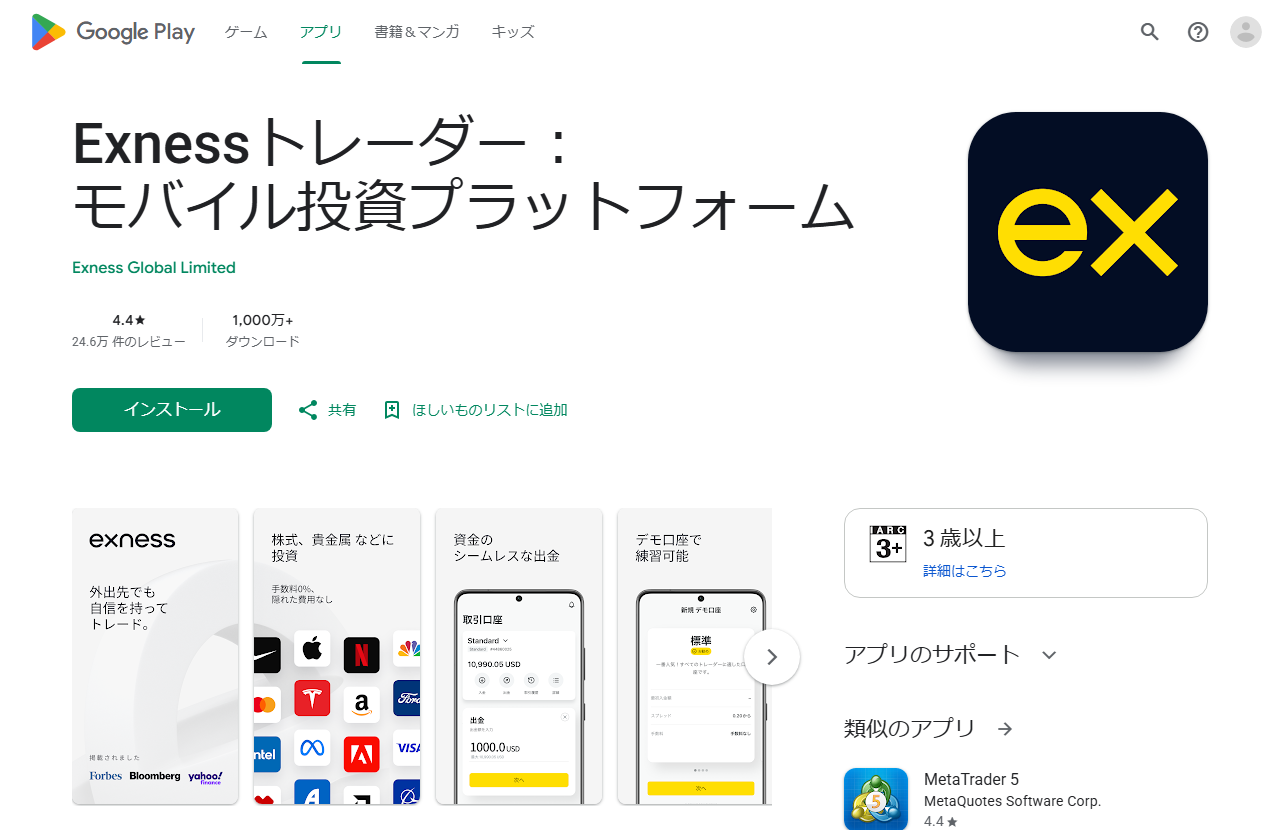
Androidの人は、Google Playで「Exness」と検索し、「Exnessトレーダー:モバイル投資プラットフォーム」をインストールします。
画像の左上にあるのがGoogle Playでのアプリ名で、その下に提供元の「Exness Global Limited」が表示されています。
緑色の「インストール」ボタンを押す前に提供元の表記を確認しておくと、似た名前の偽物のアプリを避けられます。
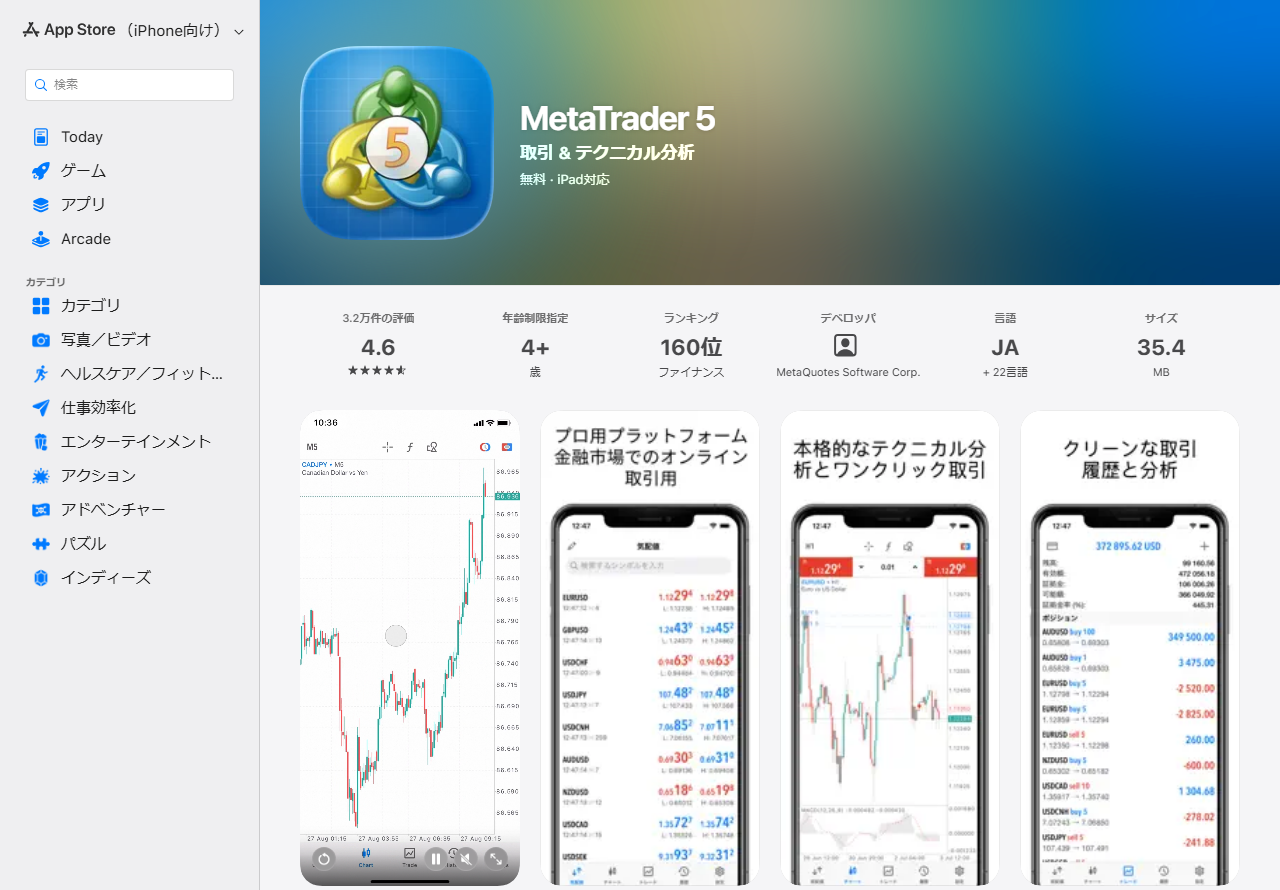
iPhoneの人は、App Storeで「MetaTrader 5」と検索し、提供元がMetaQuotes社のMT5アプリをインストールします。
Exnessの公式サイトのプラットフォームのページからも、各ストアのダウンロード画面へ移動できます。
STEP2:トレードアプリにログインする重要度:★★★★
トレードアプリを開いたら、パーソナルエリアに登録したメールアドレスとパスワードを入力してログインします。
初回ログイン時には、6桁のパスコードを設定する画面が表示されます。
パスコードや指紋認証を設定しておくと、次回からはメールアドレスを入力せずにすぐアプリを開けます。
ログイン後の画面下部には「アカウント」「取引」「マーケット」「パフォーマンス」「プロフィール」のメニューが並び、ここから各機能へ移動します。
STEP3:MT5アプリにログインする重要度:★★★★★
MT5アプリでは、口座ごとに「口座番号」「取引用パスワード」「サーバー名」の3つを入力してログインします。
- MT5アプリの設定から「新規口座」をタップする
- 証券会社の検索欄に「Exness」と入力する
- パーソナルエリアの口座情報に表示されているサーバー名を選ぶ
- 口座番号と取引用パスワードを入力してログインする
サーバー名は口座ごとに異なるため、似た名前のサーバーを選ぶとログインできません。
パーソナルエリアで対象口座の「口座情報」を開き、表示されたサーバー名と完全に一致するものを選んでください。
ログインできないときの確認ポイント重要度:★★★★
ログインできない場合は、次の順で確認すると原因を絞り込めます。
ログインできないときのチェック項目
- MT5アプリにパーソナルエリアのパスワードを入れていないか
- サーバー名が口座情報の表記と一致しているか
- MT4口座の番号をMT5アプリに入れていないか
- リアル口座とデモ口座のサーバーを取り違えていないか
取引用パスワードを忘れた場合は、パーソナルエリアの口座の設定からパスワードを変更できます。
それでも解決しないときは、日本語のライブチャットに問い合わせましょう(平日8:00〜翌0:00)。
Exnessトレードアプリの使い方:ビットコインCFDの注文と決済
トレードアプリでビットコインを買うときは、どこをタップすればいいの?
「取引」で銘柄を選び、必要証拠金を見てから発注しましょう。
ここでは、Androidのトレードアプリでビットコイン(BTCUSD)の注文を出す流れを例に解説します。
Exnessの仮想通貨はすべてCFD(差金決済取引)で、現物のビットコインを受け取るわけではありません。
銘柄を選んでチャートを表示する重要度:★★★
画面下の「取引」をタップし、検索欄に「BTC」と入力すると、ビットコイン関連の銘柄が表示されます。
BTCUSDをタップするとチャート画面に切り替わり、ロウソク足やラインチャートで値動きを確認できます。
時間軸は1分足から日足まで切り替えられ、移動平均線・ボリンジャーバンド・パラボリックSARといった主要なインジケーターを表示できます。
ロット数を入力して新規注文を出す重要度:★★★★★
チャートの下にある「売り」「買い」のどちらかをタップすると、注文画面が開きます。
ロット数を入力すると、必要証拠金と1pipsあたりの損益が自動で表示されるので、資金に対して大きすぎないかを確認しましょう。
| 項目 | 内容 |
|---|---|
| 取引単位 | 1ロット=1BTC |
| 最小ロット | 0.01ロット |
| 上限レバレッジ | 400倍(証拠金率0.25%) |
| スワップ | スワップフリー |
| 取引時間 | 24時間365日(メンテナンス時を除く) |
成行で今の価格ですぐ約定させるか、指値・逆指値で価格を指定して待つかも、注文画面で選べます。
利確・損切りを設定して保有中のポジションを管理する重要度:★★★★
注文画面では、利益確定(テイクプロフィット)と損切り(ストップロス)の価格を同時に設定できます。
ビットコインは夜間や週末にも大きく動くため、寝ている間の急変に備えて損切りは必ず入れておきましょう。
保有中のポジションは「取引」画面のポジション一覧に表示され、タップすると利確・損切りの価格をあとから変更できます。
ポジションを決済する重要度:★★★★
ポジション一覧で決済したいポジションをタップし、「決済」を選ぶと成行で決済されます。
トレードアプリでは保有量の一部だけを決済する部分決済に対応しているため、利益の一部を先に確定させる使い方もできます。
同じ銘柄の売りと買いを両方持っている場合は、両建てをまとめて1回で決済する操作も可能です。
決済後の損益は口座残高に反映され、「パフォーマンス」メニューの損益グラフにも記録されます。
iPhoneはMT5アプリで!Exnessのスマホ取引のやり方
MT5アプリって画面が細かくて難しくないの?
使う画面は「気配値」「チャート」「トレード」の3つだけですよ。
iPhoneでExnessの取引をする場合は、MT5アプリが実質的なメインのトレードアプリになります。
画像はApp StoreのMetaTrader 5のページで、中央の「デベロッパ」欄にMetaQuotes Software Corp.と表示されているものが正規のアプリです。
Androidの人も、チャート分析を重視するならMT5アプリを使うと取引の幅が広がります。
気配値に仮想通貨の銘柄を追加する重要度:★★★★
ログイン直後の「気配値」画面には、主要な通貨ペアしか表示されていないことがあります。
画面上部の「+」をタップし、検索欄に「BTC」や「ETH」と入力すると、取引できる仮想通貨の銘柄が表示されます。
BTCUSDやETHUSDを追加しておけば、気配値画面から価格をすぐに確認できます。
銘柄名の末尾に「m」や「c」が付く口座タイプもあるため、自分の口座で表示された銘柄名をそのまま選んでください。
チャート画面から注文を出す重要度:★★★★★
「チャート」画面を開き、上部の銘柄名を切り替えるとビットコインのチャートが表示されます。
画面上部の「+」マーク(新規注文)をタップすると注文画面が開き、ロット数・注文方法・損切り・利確を入力できます。
成行注文なら「Sell by Market」か「Buy by Market」をタップした瞬間に約定するため、ロット数を入力し直したか必ず確認してからタップしましょう。
指値・逆指値で注文したい場合は、注文方法のプルダウンから「Buy Limit」「Sell Stop」などを選び、価格を入力します。
トレード画面でポジションを確認・決済する重要度:★★★★
保有中のポジションは「トレード」画面に一覧で表示され、損益がリアルタイムで更新されます。
ポジションを長押しすると「決済」「注文変更」のメニューが出るので、そこから決済や損切り価格の変更を行います。
トレード画面の上部には残高・有効証拠金・証拠金維持率が表示されるので、ポジションを持っている間はこまめに確認しておきましょう。
MT5アプリでしかできないこと重要度:★★★
MT5アプリは、トレードアプリに比べてチャート分析の機能が充実しています。
MT5アプリを使うメリット
- 標準搭載のインジケーターが多く、複数を重ねて表示できる
- トレンドラインなどの描画ツールが使える
- 時間軸の種類が多く、細かい足で値動きを確認できる
- パソコン版MT5と同じ口座番号で、ログイン情報を共通で使える
一方で、入金・出金や口座の追加開設はMT5アプリからはできません。
iPhoneの人がこれらを行うときは、スマホのブラウザでパーソナルエリアを開いて操作します。
TradingViewのチャートで分析したい場合も、スマホやパソコンのブラウザでExness Terminalを開けば、MT5口座で利用できます。
Exnessアプリの便利な機能:入出金・価格通知・パフォーマンス分析
トレードアプリって、取引以外にもできることがあるの?
入出金や価格の通知まで、1つのアプリでできますよ。
Exnessトレードアプリは、取引だけでなく口座管理の機能もまとめて利用できる点が大きな特徴です。
アプリから入金・出金・資金移動ができる重要度:★★★★
「アカウント」メニューから、入金・出金・自分の口座間の資金移動をパーソナルエリアを開かずに行えます。
Exnessの入金方法は13種類あり、そのうち9種類が仮想通貨です。
ビットコインでの入金はExness側の手数料が0%で、処理時間も即時〜1時間が目安です。
ただし、ビットコインでの出金は1回200 USD相当からなので、少額の利益を仮想通貨で出したい人は注意しましょう。
| 項目 | 内容 |
|---|---|
| 入金方法 | 13種類(うち仮想通貨9種類) |
| BTC入金 | 手数料0%・即時〜1時間 |
| BTC出金 | 手数料0%・200 USD相当から |
| 出金の条件 | 本人確認(プロフィール認証)の完了が必要 |
出金は、入金に使った方法で入金額まで先に戻すルールがあります。
ビットコインで入金した分は、利益を出金する前にビットコインで入金額まで返金する流れになるため、入金方法は最初から出金を見越して選びましょう。
価格アラートとキリ番通知を設定できる重要度:★★★★
トレードアプリでは、銘柄ごとに売り・買いの価格アラートを設定できます。
狙っている価格に届いたときにスマホへ通知が届くので、チャートに張り付かずに取引のタイミングを待てます。
さらに、価格がキリのいい数字を通過したときの通知もあり、BTCUSDは5,000ドルごとに通知が届く仕様です。
経済指標の発表や価格の急変動もプッシュ通知で知らせてくれるため、通知の設定はプロフィールメニューから好みに合わせて調整しておきましょう。
パフォーマンスで損益と取引量を振り返る重要度:★★★
「パフォーマンス」メニューでは、損益・取引量・証拠金の推移をグラフで確認できます。
期間を切り替えて成績を振り返れるため、仮想通貨と為替のどちらで利益が出ているかを見直すのに役立ちます。
パフォーマンス分析はMT5のリアル口座が対象で、デモ口座の成績は表示されない点に注意してください。
マーケット情報とプロフィール設定重要度:★★
「マーケット」メニューでは、経済指標のカレンダーやニュース、値動きの大きい銘柄を確認できます。
「プロフィール」メニューからは、本人確認の状況、スワップフリーの適用状況、ライブチャットでの問い合わせ、言語や通知の設定を確認できます。
Exnessのアプリで仮想通貨を取引するときの注意点
スマホでビットコインを取引するときの注意点は?
銘柄ごとの最小ロットと上限レバレッジを必ず確かめてください。
アプリの操作に慣れても、Exnessの仮想通貨CFDには独自のルールがいくつかあります。
ここを知らないまま取引すると、注文が通らなかったり、思ったより大きな証拠金を求められたりします。
イーサリアムは最小0.1ロットから重要度:★★★★★
ETHUSDの最小ロットは0.1ロットです。
注文画面では0.01と入力できるように見えますが、実際に発注すると「無効な取引量」と表示されて注文が通りません。
イーサリアムを少額で試したい場合も、0.1ロット以上で注文しましょう。
無制限レバレッジは仮想通貨には効かない重要度:★★★★★
Exnessは有効証拠金が少ない口座で無制限レバレッジを選べますが、仮想通貨CFDは銘柄ごとの上限が優先されます。
仮想通貨で誤解しやすいポイント
- 無制限レバレッジを設定していても、BTCUSDは最大400倍まで
- 銘柄によっては上限が400倍より低い
- 重要指標の前後などは必要証拠金が引き上げられ、BTCUSDは200倍相当になる
証拠金に余裕がない状態でポジションを持つと、必要証拠金の引き上げでロスカットに近づくことがあります。
ポジションを持つ前に、注文画面の必要証拠金の表示を確認しておきましょう。
決済専用の銘柄は新規注文できない重要度:★★★★
BTCXAUやBTCAUDなど一部のビットコイン関連銘柄は、現在は決済専用で新規の注文ができません。
アプリの銘柄一覧に表示されていても注文が通らない場合は、決済専用の銘柄になっていないかを確認してください。
仮想通貨を目的に口座を作るなら、BTCUSDやETHUSDを主要な口座タイプで扱えるスタンダード口座以上を選ぶと安心です。
メンテナンス中はアプリで取引できない重要度:★★★
仮想通貨CFDは24時間365日取引できますが、サーバーメンテナンスの間は一時的に注文や決済ができなくなります。
週末に大きく動く相場でポジションを持ち越す場合は、損切りを事前に入れておくことが大切です。
スマホだけで分析を完結させない重要度:★★★
スマホの画面は小さいため、細かい値動きや複数のインジケーターを同時に確認するのは難しいです。
エントリーの判断はパソコンのMT5やExness Terminalで行い、スマホアプリは外出中の決済や価格の確認に使うと、操作ミスを減らせます。
仮想通貨CFDがすべてスワップフリーで保有コストがかからないExnessでは、ポジションを長めに持つ人も多いため、スマホの通知と組み合わせて管理するのが効率的です。
Exnessのアプリについてよくある質問
iPhoneでExnessのトレードアプリは使えますか?
2026年10月時点では、日本のApp StoreでExnessトレードアプリは提供されていません。iPhoneの人はMetaQuotes社のMT5アプリ(MT4口座ならMT4アプリ)をインストールし、Exnessのサーバー名と口座番号でログインして取引してください。入出金はブラウザのパーソナルエリアから行えます。
MT4口座でもトレードアプリで取引できますか?
MT4口座はトレードアプリで管理はできますが、注文は出せません。トレードアプリで取引したい場合は、パーソナルエリアからMT5口座を追加で開設してください。MT4口座のまま取引を続けるならMT4アプリを使います。
MT5アプリにログインできないのはなぜですか?
多いのは、パーソナルエリアのパスワードを入力しているケースと、サーバー名の選び間違いです。MT5アプリには口座ごとの取引用パスワードと、パーソナルエリアの口座情報に表示されたサーバー名を入力してください。
アプリで自動売買(EA)は使えますか?
トレードアプリ・MT4アプリ・MT5アプリのいずれも、スマホではEAを動かせません。自動売買を利用する場合は、パソコン版のMT5やVPSを使ってください。
アプリでデモ口座を使えますか?
パーソナルエリアでMT5のデモ口座を作れば、トレードアプリやMT5アプリでデモ取引ができます。仮想資金の額は自由に設定でき、注文や決済の操作を本番前に練習できます。ただし、パフォーマンス分析の対象はリアル口座です。
ビットコインは何ロットから取引できますか?
BTCUSDの最小ロットは0.01ロット(0.01BTC分)です。ETHUSDは最小0.1ロットで、注文画面に0.01と表示されても発注すると「無効な取引量」になるため注意してください。
アプリで出金するには本人確認が必要ですか?
必要です。Exnessでは本人確認(プロフィール認証)を終えるまで出金の手続きに進めません。また、入金した方法で入金額まで先に返金し、そのあとに利益を出金するルールがあります。
Exnessアプリの使い方まとめ
Exnessのスマホアプリは、トレードアプリ・MT5アプリ・MT4アプリの3種類があり、端末と口座の種類で使えるものが決まります。
トレードアプリはMT5口座専用で、日本ではAndroid版だけが提供されています。
入出金・価格通知・損益の振り返りまで1つでこなせるため、Androidの人はまずトレードアプリを入れておくと便利です。
iPhoneの人はMT5アプリを使い、パーソナルエリアに表示されるサーバー名と口座番号、取引用パスワードでログインしてください。
仮想通貨CFDを取引するときは、BTCUSDは最小0.01ロット・最大400倍、ETHUSDは最小0.1ロットといった銘柄ごとの条件を、注文前に確認することが大切です。
仮想通貨CFDがすべてスワップフリーで24時間取引できるExnessは、スマホの通知と組み合わせることで、外出中でも仮想通貨のポジションを管理しやすい環境になります。
