
Exnessのデモ口座でできること
デモ口座と実際の口座との違いって何?
価格も注文の出し方も本番と同じです。違うのは減る資金だけなんですよ。
Exnessのデモ口座は、実際の取引サーバーから配信される価格をそのまま使う練習用の口座です。
自分の資金を1円も入れずにビットコインやイーサリアムのCFDへ注文を出し、含み損が広がったときにどこで強制決済されるのかまで確かめられます。
現物の売買しか経験がない人にとって、いちばん想像しにくいのは必要証拠金と維持率の動き方です。
数量を倍にすると必要証拠金がいくら増えるのか、含み損がいくらになった時点で維持率が危険な水準まで落ちるのかは、実際に注文を出して数字が動くのを見るのが最短の理解になります。
デモ口座はその計算を、失敗しても損失が出ない状態で何度でも回せる場所です。
使う取引ツールもリアル口座と同じMT4・MT5で、指値や逆指値の置き方も画面の並びも変わりません。
そのためデモで覚えた操作は、そのままリアル口座で使えます。
裏を返せば、デモで押し間違えるボタンは本番でも押し間違えます。
損切り注文の入れ方と、建てたポジションを一括で決済するやり方を、迷わず出せるところまで繰り返しておくと安心です。
仮想資金は自分で決めて何度でも入れ直せる重要度:★★★★★
Exnessのデモ口座でいちばん特徴的なのは、仮想資金の額をパーソナルエリアの「残高を設定」から自分で決められる点です。
用意された金額から選ぶのではなく、練習したい金額を入力して反映させる形になります。
残高がゼロになっても口座はそのまま使えますので、資金を溶かすたびに口座を作り直す必要もありません。
再申請やリセットを求められる業者もあるなかで、同じ口座で何度でもやり直せるのは練習のテンポを落とさない作りです。
ここで大切なのは、本番で入れる予定の金額にそろえておくことです。
10万円を入れる予定の人が100万円で練習すると、1万円の損失が資産の1パーセントにしかならず、本番で同じ金額を失ったときの重さと結びつきません。
金額ではなく割合で損失を見る癖は、この段階で付けておくと後から直す手間がなくなります。
MT4とMT5で合わせて200口座まで持てる
Exnessのデモ口座は、MT4用とMT5用でそれぞれ最大100口座、合わせて200口座まで同時に持てます(2026年9月時点)。
数を絞って作り直しながら使う設計ではなく、設定違いの口座を並べて同時に走らせる使い方ができます。
たとえば仮想資金999ドルの口座と1万ドルの口座を別々に作っておけば、同じ相場で上限レバレッジがどう変わるのかを並べて確認できます。
戦略ごとに分けたい人や、自動売買の検証を同時に走らせたい人にとっては、この上限の緩さがそのまま練習の自由度になります。
有効期限はMT4とMT5で大きく違う重要度:★★★★
デモ口座には使わないまま放置すると削除される期限があり、ここがプラットフォームで大きく違います。
MT4のデモは最後にログインしてから半年ほど残る一方、MT5のデモは数週間で削除されます。
解説する媒体によって日数の記載に幅があり、接続するサーバーによっても変わるとされています。
そのため何日まで大丈夫かを暗記するのではなく、しばらく離れるなら消えている前提で構えるのが現実的です。
作り直し自体は数分で終わりますし、口座を200まで持てるので、消えたら新しく作ればそれで済みます。
長く続けたい検証をMT5のデモに置きっぱなしにしない、という使い分けだけ覚えておけば困りません。
| 項目 | 内容 |
|---|---|
| 選べる口座タイプ | スタンダード・ロースプレッド・ゼロ・プロの4種類 |
| 作れる数 | MT4用100口座・MT5用100口座 |
| 仮想資金 | パーソナルエリアから何度でも設定可能 |
| 上限レバレッジ | 残高に応じた段階制(条件を満たせば無制限) |
| 本人確認 | デモの利用だけなら不要 |
| 取引ツール | MT4・MT5・Exnessターミナル・専用アプリ |
Exnessデモ口座の開設方法を5ステップで解説
口座を作るのに書類とか要るの?
デモを使うだけなら、書類の提出も入金も必要ありません。
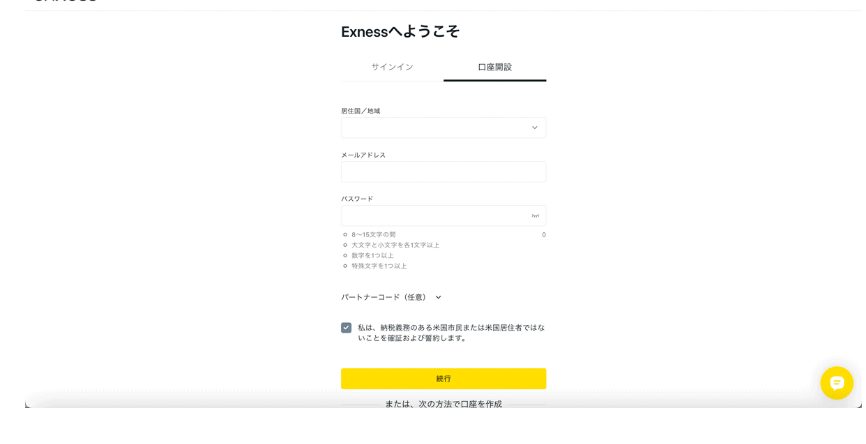
画像の中央にある「口座開設」のタブが登録の入口で、その下に居住国と地域、メールアドレス、パスワードの入力欄が縦に並んでいます。
パスワード欄の下には満たすべき条件が4行で表示され、いちばん下の黄色い「続行」を押すと登録が進みます。
Exnessのデモ口座は、パーソナルエリアと呼ばれる会員ページを作るところから始まります。
リアル口座のように本人確認書類を提出したり、最低入金額を用意したりする必要はなく、メールアドレスとパスワードがあれば数分で取引画面まで進めます。
登録画面では居住国と地域、メールアドレス、パスワードを入力し、米国の納税義務がないことを確認する欄にチェックを入れて「続行」を押します。
パスワードは8文字から15文字で、大文字と小文字を各1文字以上、数字と特殊文字をそれぞれ1つ以上含める決まりです。
画面の下には外部アカウントを使った登録の案内も並んでいるので、メールアドレスでの登録が面倒ならそちらでも構いません。
STEP1:パーソナルエリアを登録する
公式サイトの「口座開設」から登録フォームを開き、居住国に日本を選んでメールアドレスとパスワードを設定します。
パートナーコードの欄は任意なので、指定が無ければ空のままで問題ありません。
登録したメールアドレス宛に確認コードが届くので、それを入力してメールアドレスの認証を済ませます。
STEP2:「デモ口座」を選んで開設する
登録を終えるとパーソナルエリアに入れるので、口座の追加画面で本取引口座ではなく「デモ口座」を選びます。
スタンダードのデモ口座は登録の時点で用意されているため、まずはそこへ入って画面を触ってみるのも近道です。
ここで本取引口座を選ぶと入金を求められますので、選択を間違えないよう気をつけてください。
STEP3:プラットフォームと口座タイプを決める
MT4とMT5のどちらを使うかを選び、続けて口座タイプを選びます。
仮想通貨のCFDを練習したいなら、次の章で説明するとおり選べるのは実質4種類のうちのどれかです。
あとから作り直せるとはいえ、MT4とMT5では扱える銘柄も画面も違うので、本番で使う予定のほうを選んでおくと無駄がありません。
STEP4:仮想資金と最大レバレッジを設定する
口座を作る画面で仮想資金の額と最大レバレッジを設定します。
ここが練習の質をいちばん左右する場所で、本番で入れる予定の金額を入れるのが基本の考え方です。
無制限レバレッジまで試したい場合は、仮想資金を999ドル以下にしておく必要があります。
STEP5:MT4かMT5にログインして残高を確認する
口座を作ると、口座番号とパスワード、接続先のサーバー名が表示されます。
MT4やMT5のアプリを起動し、この3つを入力してログインすると、設定した仮想資金が残高に入っているのが確認できます。
ログインできないときは、サーバー名の選び間違いか、デモ用ではなく本取引用のパスワードを入れているケースがほとんどです。
デモ口座の開設でつまずきやすい点
- 確認コードのメールが届かない…迷惑メールのフォルダを先に確認する
- 口座タイプを選び直したい…作り直したほうが早い(200口座まで作れる)
- MT5に接続できない…サーバー名がデモ用になっているか確認する
デモで選ぶ口座タイプとレバレッジの決め方
レバレッジって好きな倍率を選べばいいんじゃないの?
Exnessは残高で上限が決まるので、選べる幅のほうが動きます。
多くの業者では、口座タイプを選んだ時点で使える最大レバレッジが決まります。
Exnessはそこが違い、口座の有効証拠金がいくらあるかで上限レバレッジが下がる仕組みです。
つまりデモで仮想資金をいくらに設定するかは、資金量の設定であると同時にレバレッジの設定でもあります。
ここを意識せずに大きな仮想資金で練習すると、本番で使うつもりだった倍率がそもそも試せていない、という食い違いが起こります。
デモで作れるのは4タイプでセント口座だけ外れる重要度:★★★★
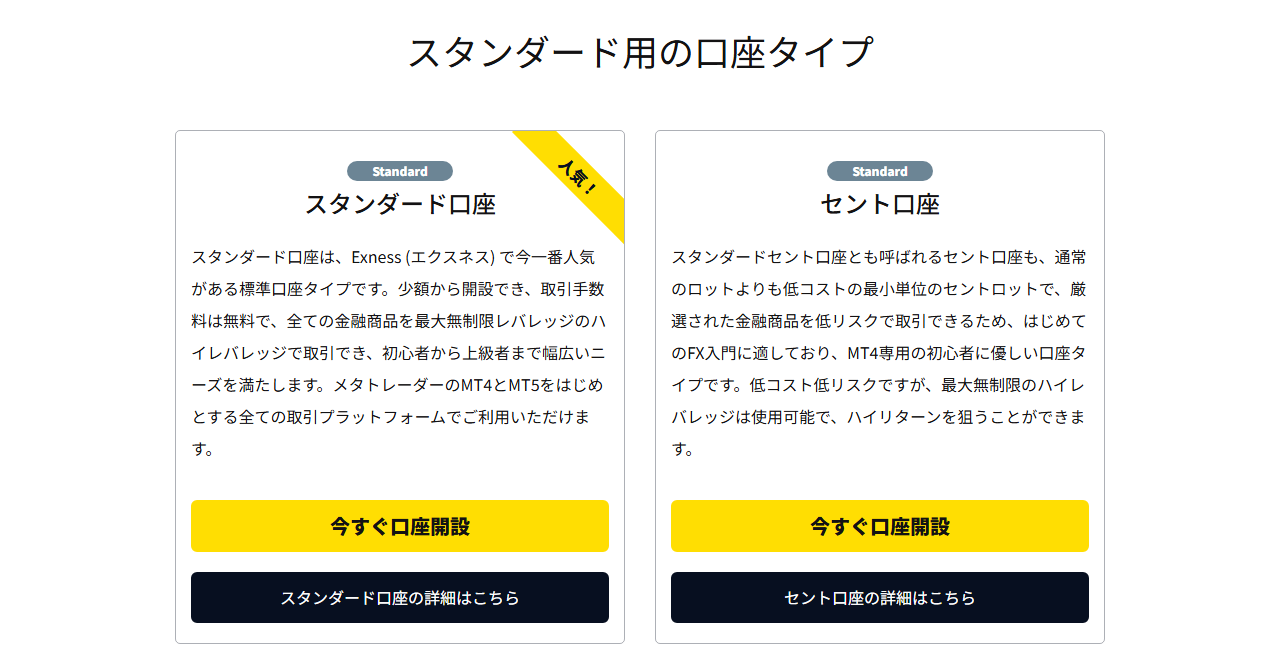
画像の右側のカードにあるとおり、セント口座は「MT4専用の初心者に優しい口座タイプ」として案内されており、練習の入口としては用意されていません。
左側のスタンダード口座には「MT4とMT5をはじめとする全ての取引プラットフォーム」と書かれており、仮想通貨を扱いたい人はこちらから選ぶことになります。
Exnessの口座タイプはスタンダード、スタンダードセント、ロースプレッド、ゼロ、プロの5種類です。
このうちデモ口座を作れるのはスタンダード、ロースプレッド、ゼロ、プロの4種類で、セント口座だけは作れません。
もっとも仮想通貨のCFDを練習したい人にとっては、実害のない制限です。
セント口座はそもそも仮想通貨の銘柄を扱っておらず、MT4専用の少額練習向けという位置づけだからです。
残る4つはいずれも仮想通貨の銘柄を9種類扱っており(2026年9月時点)、練習の対象としては同じ土俵に立っています。
| 口座タイプ | デモの可否 | 仮想通貨 | 取引コストの出方 |
|---|---|---|---|
| スタンダード | 作れる | 9銘柄 | スプレッドのみ(手数料無料) |
| スタンダードセント | 作れない | 取扱なし | スプレッドのみ(MT4専用) |
| ロースプレッド | 作れる | 9銘柄 | 狭いスプレッドと固定の手数料 |
| ゼロ | 作れる | 9銘柄 | ゼロスプレッドと変動の手数料 |
| プロ | 作れる | 9銘柄 | スプレッドのみ(即時約定) |
はじめて練習するなら、手数料の計算が要らないスタンダードが素直な選択です。
スプレッドの狭さを比べたい段階に進んだら、ロースプレッドやゼロのデモを別に作って同じ銘柄を並べて見ると違いがはっきりします。
仮想資金の額がそのまま上限レバレッジを決める重要度:★★★★★
Exnessの上限レバレッジは、口座の有効証拠金に応じて次のように段階が下がります。
| 有効証拠金 | 上限レバレッジ |
|---|---|
| 999ドル以下 | 条件を満たせば無制限 |
| 1,000ドルから4,999ドル | 2,000倍 |
| 5,000ドルから29,999ドル | 1,000倍 |
| 30,000ドル以上 | 500倍 |
この段階は含み損益を含めた有効証拠金で判定されるため、取引の途中で利益が乗って区切りをまたぐと上限が下がることもあります。
デモで1万ドルの仮想資金を入れて練習していた人が、本番では1,000ドルから始めるとしたら、使える倍率の幅はまったく別物です。
反対に、無制限レバレッジを前提にした資金管理をデモで組み立てたのに、本番で5,000ドルを入れてしまえばその設計は成り立ちません。
仮想資金は本番で入れる予定の金額にそろえるのが、この仕組みの下では最も実践的な決め方になります。
なお仮想通貨のCFDは、為替のような高い倍率がそのまま使えるわけではありません。
ビットコインやイーサリアムは最大400倍、銘柄によっては200倍やそれ以下まで下がり、扱う銘柄ごとに上限が違います。
デモで必要証拠金を確かめるときは、練習したい銘柄そのもので数字を見るようにしてください。
無制限レバレッジは取引実績を積まないと開かない重要度:★★★★★
仮想資金を999ドル以下にしただけでは、無制限レバレッジはまだ使えません。
その口座で合計10回以上の取引と累計5ロット以上という2つの条件を満たして初めて開放されます(2026年9月時点)。
口座を作った直後の上限は2,000倍で、条件を満たすまではそのまま据え置かれます。
デモはこの条件をノーリスクで満たせる場所なので、本番で無制限レバレッジを使うつもりなら、どのくらいの取引量で開くのかを先に体験しておくと段取りが読めます。
ただし無制限といっても、いつでも青天井というわけではありません。
重要な経済指標の発表前後や週末をまたぐ時間帯は最大200倍に制限され、仮想通貨も銘柄ごとの上限が優先されます。
Exnessでデモトレードを始める練習メニュー
デモを開いたけど、まず何を試せばいいの?
証拠金の動きと強制決済までの距離を、先に体で覚えてください。
デモトレードは好きに売買して遊ぶ場所ではなく、本番で迷う場面を先に潰しておく場所です。
とくに仮想通貨のCFDは値動きが速く、現物の感覚のまま数量を決めると一晩で証拠金が足りなくなります。
順番としては、必要証拠金の確認、強制決済までの距離の確認、制限がかかる時間帯の確認の3つを押さえると迷いが減ります。
仮想通貨の銘柄を表示して必要証拠金を確かめる
MT4やMT5を開いた直後は、気配値の一覧に為替の通貨ペアしか並んでいないことがあります。
その場合は気配値表示を右クリックして全銘柄を表示させ、ビットコインやイーサリアムの銘柄を探します。
銘柄が出たら、0.01ロットなど最小に近い数量で注文を出し、必要証拠金がいくら拘束されるのかを確認してください。
同じ数量でも銘柄によって上限レバレッジが違うため、必要証拠金の額は驚くほど変わります。
ここでこの資金なら何ロットまでという肌感覚を作っておくと、本番で数量を入れる手が止まらなくなります。
ストップアウトまでの距離を実際に見る重要度:★★★★★
Exnessはストップアウトの水準が0パーセントに近く設定されており、証拠金維持率がかなり低いところまで持ちこたえる作りです。
一見やさしく見えますが、実際には粘った末に一気に失う形になりやすい設計でもあります。
そこでデモでは、わざと大きめの数量でポジションを持ち、含み損が膨らんで強制決済されるところまで一度見ておくことをおすすめします。
維持率がどのあたりを切ったところから残高の減り方が速くなるのかが分かると、本番で損切りを置く位置に根拠が生まれます。
あわせて、追証が発生しないゼロカットの仕組みも確認しておくと、最悪の場合に何が起きるのかを整理できます。
指標発表と週末のレバレッジ制限を体験する重要度:★★★★
Exnessでは重要な経済指標の発表前後と、週末をまたぐ時間帯に上限レバレッジが最大200倍まで引き下げられます。
普段と同じ数量で持ち越そうとすると必要証拠金が足りず、注文が通らないことがあります。
この制限はデモでも同じように働くので、金曜の夕方にポジションを持ったまま週明けを迎える練習を一度しておくと、本番で慌てずに済みます。
自動売買を試したい人も、この時間帯だけ動きが変わる点を前提に検証を組み立ててください。
デモ口座と本番で必ず出るズレ
デモで勝てたら本番でも勝てるってこと?
残念ながら、いちばん大きい違いは資金が減らないことです。
デモ口座は価格も注文の仕組みも本番と同じですが、それでも埋まらない差が残ります。
どこが違うのかを先に知っておくと、本番に移ったときの戸惑いが小さくなります。
減らない資金では損切りの重さが分からない
デモでいちばん再現できないのは、含み損を抱えているときの心理です。
失っても痛くない資金では、損切りボタンを押す指の重さも、含み損を抱えたまま眠れない夜も体験できません。
デモで積み上げた成績がそのまま本番で出る人は多くなく、同じ手法でも判断が遅れるのが普通です。
対策としては、デモの段階から損切り注文を必ず同時に入れる習慣にして、判断が要らない形にしておくのが確実です。
コストはスワップではなくスプレッドと手数料に出る
多くの業者では、デモだと保有コストが体感しにくいと言われます。
ところがExnessでは事情が少し違い、全銘柄でスワップフリーを標準としているため、買いでも売りでも持ち越しの金利が原則かかりません。
そのため長く持ったときにじわじわ効くコストは、そもそも本番でも発生しない設計です。
代わりに効いてくるのがスプレッドと取引手数料で、こちらは口座タイプによって出方が変わります。
口座タイプごとのコストの出方
- スタンダード・プロ…取引手数料は無料で、コストはスプレッドに含まれる
- ロースプレッド…スプレッドが狭い代わりに固定の手数料がかかる
- ゼロ…主要銘柄のスプレッドが極端に狭くなる代わりに変動の手数料がかかる
デモでも同じ条件で計算されるので、短い間隔で売買する練習をするなら、手数料まで含めた損益で成績を見る癖を付けてください。
入出金と本人確認は本番で初めて通る
デモ口座は書類の提出なしで使えますが、リアル口座では本人確認を終えないと出金の手続きに進めません。
初回の入金から30日という猶予はあるものの、そこを過ぎて認証しないまま放置すると、入出金そのものが止まります。
入金の手段も本番で初めて選ぶことになり、銀行振込では振込人の名義の前に振込IDを入れるといった独自の作法があります。
このあたりはデモでは一切練習できない部分なので、リアル口座へ移ると決めた時点で早めに済ませておくのが安全です。
デモからリアル口座へ移る判断基準
どのくらい練習したら本番に行っていいの?
勝てた回数ではなく、負け方を説明できるかで判断してください。
デモをいつまで続けるかに正解はありませんが、区切りを決めずに続けても得るものは増えません。
練習で確かめるべきことが終わったら、小さい金額で本番に移ったほうが学べる速度は上がります。
移ってよいと判断できる状態重要度:★★★★
移行の目安は、勝った取引ではなく負けた取引を自分の言葉で説明できるかどうかです。
リアル口座へ移ってよいサイン
- 必要証拠金と強制決済の水準を、注文の前に自分で計算できる
- 損切り注文を毎回同時に入れる習慣が付いている
- 負けた取引の原因を、相場のせいにせず説明できる
- 使う予定の銘柄で、上限レバレッジと値動きの速さを把握している
まだデモを続けたほうがよい状態
- ロット数をなんとなくの感覚で決めている
- 強制決済を一度も体験していない
- 週末や指標発表のときの制限にかかったことがない
最低入金額から逆算して金額を決める
リアル口座へ移るときは、選ぶ口座タイプによって必要な初回入金額が変わります。
スタンダードとスタンダードセントは150ドル相当から始められる一方、ロースプレッド、ゼロ、プロは初回に1,000ドル相当が必要です。
デモでゼロ口座の手数料の安さに慣れてしまうと、いざ本番という段階で用意する金額が跳ね上がります。
先に入れられる金額を決めてから、その金額で作れる口座タイプのデモを触る、という順番にすると無駄がありません。
先ほどのレバレッジの段階も踏まえると、1,000ドルを入れる予定なら上限は2,000倍、10万円ほどなら無制限の条件を狙える範囲、という見取り図になります。
資金の置き場所として見たときの安全性
練習と本番の最大の違いは、実際のお金を預ける点にあります。
Exnessは日本の金融庁には登録しておらず、信託保全も採用していません。
代わりに顧客資金の分別管理に加え、金融委員会への加盟による補償の枠組みと、監査法人による財務情報の公開で資金の保護を示しています。
国内の取引所と同じ枠組みではないため、生活資金をまとめて預ける場所ではなく、失っても生活が揺らがない範囲で使うのが前提です。
その前提を受け入れられるかどうかも、デモを続けているあいだに考えておきたい判断材料になります。
Exnessのデモ口座に関するよくある質問
Exnessのデモ口座は本人確認なしで使えますか?
デモ口座を使うだけなら本人確認書類の提出は必要ありません。メールアドレスとパスワードでパーソナルエリアを作れば、そのまま練習を始められます。ただしリアル口座で入出金を行う段階では本人確認が必須になり、初回入金から30日を過ぎても認証しないままだと入出金が止まります。
デモ口座の仮想資金がゼロになったらどうなりますか?
残高がゼロになっても口座はそのまま使えます。パーソナルエリアのマイアカウントから「残高を設定」を押し、好きな金額を入力すれば何度でも入れ直せます。再申請やリセットの手続きは必要ありません。同じ口座で続けられるので、資金管理の失敗を何度でも試せます。
デモ口座はいくつまで作れますか?
MT4用に100口座、MT5用に100口座で、合わせて200口座まで同時に持てます(2026年9月時点)。仮想資金の違う口座やレバレッジ設定の違う口座を並べて作れるので、条件を変えたときの差を同じ相場で見比べられます。使わないまま放置した口座は削除されます。
デモ口座に有効期限はありますか?
最後にログインしてから一定の期間が過ぎると削除されます。MT4は半年ほど残る一方、MT5はそれよりかなり短く、数週間で消えるとされています。日数の記載は解説する媒体によって幅があり、接続するサーバーによっても変わるため、久しぶりに使うときは消えている前提で確認してください。
デモ口座でも無制限レバレッジを試せますか?
試せます。ただし条件があり、仮想資金を999ドル以下に設定したうえで、その口座で合計10回以上かつ累計5ロット以上の取引を終える必要があります(2026年9月時点)。条件を満たすまでの上限は2,000倍です。デモならリスクなしで条件を満たせるので、本番の前に体験しておくと段取りが読めます。
デモ口座で仮想通貨の練習はできますか?
できます。スタンダード、ロースプレッド、ゼロ、プロの4タイプはいずれも仮想通貨のCFDを9銘柄扱っています(2026年9月時点)。作れないのはスタンダードセント口座だけで、この口座はそもそも仮想通貨を扱っていません。銘柄ごとに上限レバレッジが違うので、練習したい銘柄で必要証拠金を確かめてください。
MT4とMT5はどちらのデモを作るべきですか?
本番で使う予定のほうを選ぶのが基本です。扱える銘柄の数や画面の並びが違ううえ、デモが削除されるまでの期間もMT4のほうが長く残ります。プロ口座はMT5のみの対応となるため、仮想通貨の練習を続けるならMT5を選んでおくと選択肢が広がります。判断に迷うなら両方を作って触り比べても構いません。
Exnessのデモ口座まとめ
Exnessのデモ口座は、仮想資金を自分で設定でき、残高がゼロになっても入れ直しながら同じ口座を使い続けられる作りです。
他社との最大の違いは、その仮想資金の額がそのまま上限レバレッジを決める点にあります。
999ドル以下なら条件付きで無制限、1,000ドルを超えると2,000倍、5,000ドルを超えると1,000倍というように段階が下がるため、本番で入れる予定の金額にそろえて設定しないと練習と本番が噛み合いません。
開設はパーソナルエリアの登録から5ステップで済み、本人確認書類も入金も不要です。
デモで作れる口座タイプはスタンダード、ロースプレッド、ゼロ、プロの4種類で、仮想通貨のCFDはいずれでも9銘柄扱えます。
練習の順番としては、必要証拠金の確認、強制決済までの距離の確認、制限がかかる時間帯の確認の3つを先に済ませておくと、本番で手が止まる場面が減ります。
スワップが原則かからない代わりにスプレッドと手数料でコストが出る点も、デモのうちに損益へ含めて見る癖を付けておきたいところです。
負けた取引を自分の言葉で説明できるようになったら、小さい金額でリアル口座へ移る頃合いです。
