
KuCoin(クーコイン)とはどんな仮想通貨取引所か
KuCoin(クーコイン)は、2017年にシンガポールで設立された大手海外仮想通貨取引所です。
世界200か国以上にユーザーを抱え、取り扱い銘柄数は700種類を超えます。
ビットコイン(BTC)やリップル(XRP)といった主要銘柄はもちろん、国内取引所では扱っていないマイナー銘柄や新規上場直後のアルトコインも多数取引可能なのが大きな魅力です。
KuCoinの主な特徴
- 700銘柄以上の豊富な取り扱い
- 現物取引・先物取引・P2P取引など多彩な取引形式に対応
- 取引手数料がメイカー・テイカーともに0.1%以下と低水準
- 独自トークン「KCS」を保有すると手数料がさらに割引される
- ステーキングやレンディングなど資産運用サービスも充実
- 日本語インターフェースに対応しており初心者でも使いやすい
ただし、KuCoinは日本の金融庁(FSA)に登録されていない海外取引所です。
日本居住者が利用する場合は自己責任での利用となり、万一トラブルが発生しても日本の法律による保護が受けられない点に注意が必要です。
リスクを理解したうえで、少額から始めることを推奨します。
また、2026年現在、AIを活用したトレーディングボットや自動売買ツールもKuCoin上で利用できるようになっており、サービスの幅はさらに広がっています。
国内取引所では購入できない銘柄へのアクセス手段として、多くの中上級者から根強い支持を集めている取引所です。
登録するにはどんな情報が必要なの?
基本的にはメールアドレスかスマートフォンの電話番号があれば登録できますが、出金上限を引き上げるためには後からKYC本人確認書類の撮影・提出が必要になります。
KuCoin(クーコイン)の口座開設・登録手順をステップごとに解説
KuCoinへの登録は、以下の大きな4ステップで完了します。
KuCoin登録の全体ステップ
- 公式サイトにアクセスしてアカウント作成フォームを開く
- メールアドレスまたは電話番号で基本情報を入力する
- 認証コードを確認してメール・SMS認証を完了する
- パスワードを設定してサインアップを完了する
それぞれの手順を詳しく見ていきましょう。
ステップ1:公式サイトにアクセスしてアカウント作成ページを開く
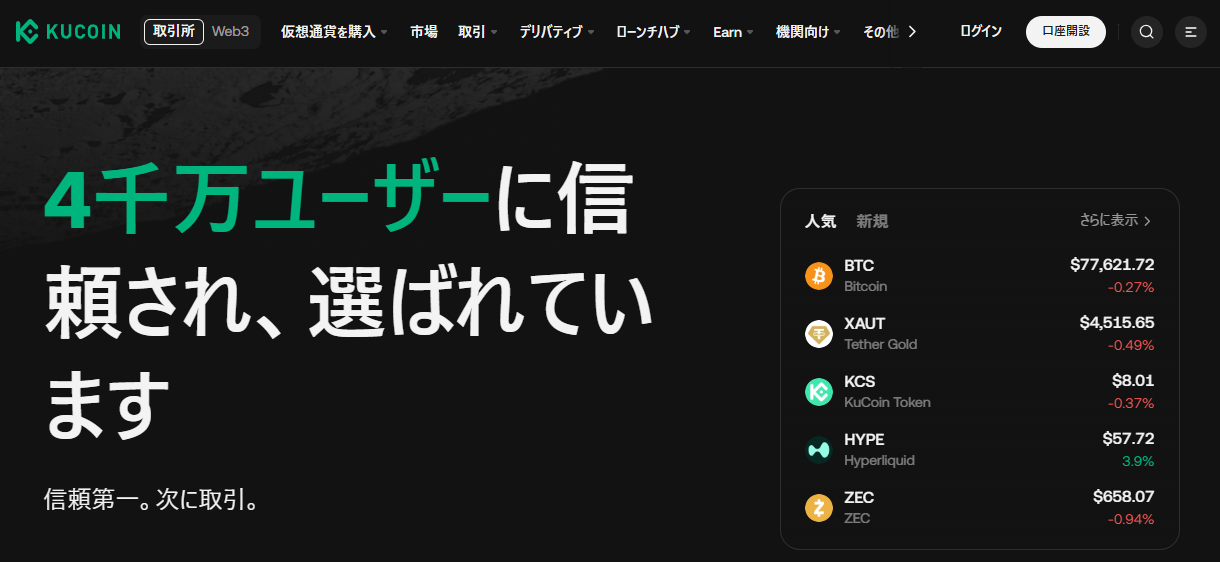
まずKuCoinの公式サイト(kucoin.com)にアクセスし、トップページ右上の「口座開設」ボタンをクリックします。
フィッシングサイトへの誘導被害が報告されているため、必ずブックマークや公式SNSから正規のURLを確認してアクセスしてください。
公式サイトのURLは「https://www.kucoin.com」です。
アプリでの登録も可能で、Telegram・AppStore・Google PlayからKuCoinの公式アプリをダウンロードして同じ手順で進めることができます。
ステップ2:メールアドレスまたは電話番号を入力する
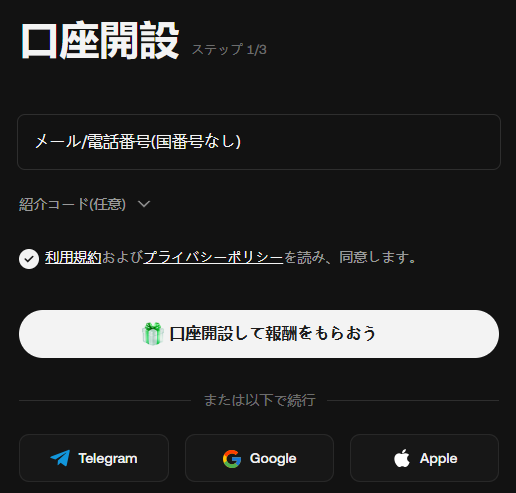
登録フォームでは「メールアドレス」か「電話番号」のどちらかを選択して入力します。
メールアドレスでの登録をおすすめします。
理由は、メールアドレスのほうがアカウント復旧の際に使いやすく、後からパスワードの変更や各種通知の受け取りがスムーズだからです。
入力欄に正確なメールアドレスを入力したら、紹介コード(招待コード)の入力欄があれば友人やキャンペーン情報から取得したコードを入力しましょう。
紹介コードを入力することで、手数料の割引や登録ボーナスが適用される場合があります。
ステップ3:認証コードを確認して入力する
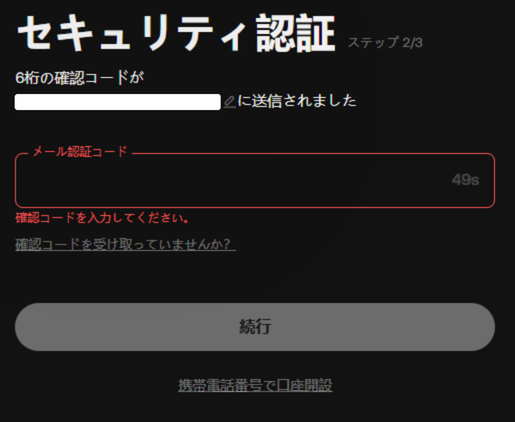
入力したメールアドレス宛に6桁の認証コードが送信されます。
メールを開いてコードを確認し、登録フォームの該当欄に正確な数字を入力してください。
コードの有効時間は数分以内に設定されていることが多いため、メールが届いたらすぐに入力しましょう。
もしメールが届かない場合は、迷惑メールフォルダを確認してください。
SMSを選択した場合は、電話番号宛にショートメッセージで同様のコードが届きます。
ステップ4:パスワードを設定してサインアップ完了
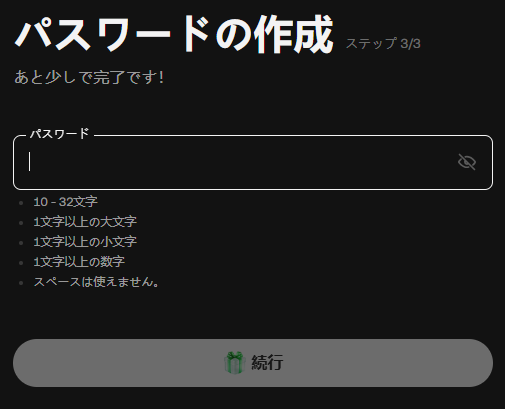
認証が完了したら、パスワードを設定します。
パスワードは英大文字・英小文字・数字・記号を組み合わせた10~32文字を設定することが推奨されています。
他のサービスと同じパスワードは使い回さないようにしましょう。
利用規約・プライバシーポリシーの同意事項を確認し、問題なければチェックボックスにチェックを入れて「サインアップ」ボタンをクリックすれば、基本的な登録は完了です。
これだけで取引できるの?
基本登録だけでも少額の仮想通貨購入は可能ですが、出金や入金の上限を引き上げるためにKYC本人確認を完了させることを強くおすすめします。
KuCoinのKYC本人確認のやり方と必要な書類
KYC(Know Your Customer)とは、取引所がユーザーの本人確認を行う手続きのことです。
KuCoinでは、本人確認を完了することで出金の上限額が大幅に引き上げられ、より多くのサービスを利用できるようになります。
本人確認に必要な書類の種類
KuCoinのKYCで使用できる書類の種類は以下のとおりです。
| 書類の種類 | 備考 |
|---|---|
| パスポート | 最も審査がスムーズで推奨 |
| 運転免許証 | 表裏の撮影が必要 |
| マイナンバーカード | 表面のみ提出(裏面の提出は不要) |
| 在留カード | 外国籍の方向け |
KYC本人確認の手順
- ログイン後にアカウントメニューから「本人確認(KYC)」を選択する
- 居住国として「Japan(日本)」を選択し、書類の種類を選ぶ
- 書類の表面・裏面を正確に撮影してアップロードする
- 顔写真の撮影(セルフィー)を行い、書類と顔の組み合わせ確認を実施する
- 提出後、審査完了の通知をメールで受け取る(通常数時間〜1営業日以内)
書類の撮影は明るい場所で行い、文字や写真が鮮明に写るよう心がけてください。
ぼやけた画像や文字が隠れている画像はKYC審査で否認される原因になるため、再撮影に時間がかかります。
審査が完了すると、KuCoinのメールアドレス宛に「本人確認完了」の通知が届きます。
本人確認(KYC)のレベルと出金上限の違い
KuCoinのKYCにはレベルが設定されており、完了度合いによって利用できる機能の範囲が変わります。
KYC未完了の状態でも少額の仮想通貨購入は可能ですが、出金上限が非常に低く設定されています。
KYCを完了させることで、より大きな金額の入出金が可能になり、先物取引やP2P取引などの高度な機能も解放されます。
本格的に取引を行う方は、登録直後にKYCを済ませておくことを推奨します。
本人確認でマイナンバーの番号が漏れないか不安なんだけど。
マイナンバーカードを使う場合は表面のみの提出で、番号が記載されている裏面の提出は求められませんので安心してください。
KuCoinのセキュリティ設定|2段階認証(Google Authenticator)の使い方
KuCoinへのログイン後、最初に行うべき作業がセキュリティの強化です。
特に2段階認証(2FA)の設定は、アカウントの不正アクセスを防ぐうえで最も重要な対策です。
2段階認証を設定していないアカウントは、パスワードが流出した際に第三者に乗っ取られるリスクが高くなります。必ず設定してください。
Google Authenticatorによる2段階認証の設定手順
- スマートフォンにGoogle AuthenticatorアプリをダウンロードしてインストールするAppStore・Google Play両方で無料提供されている
- KuCoinのアカウント設定ページから「セキュリティ」→「2段階認証」を選択する
- 画面に表示されるQRコードをGoogle Authenticatorアプリでスキャンする
- アプリに表示された6桁の数字コードをKuCoinの入力欄に入力して有効化する
- バックアップコードを安全な場所に保存しておく(スマホ紛失時の復旧に必要)
設定が完了すると、次回以降のログイン時にパスワード入力後、Google Authenticatorアプリに表示される6桁の認証コードの入力が求められます。
このコードは30秒ごとに更新されるため、他人が正確なコードを使用することはほぼ不可能です。
SMSによる2段階認証との違い
KuCoinではGoogle Authenticatorのほか、SMSによる認証も選択できます。
ただし、SIMスワッピングと呼ばれる攻撃手法により、SMS認証は電話番号を乗っ取られるリスクがあります。
セキュリティの観点からはGoogle Authenticatorの使用を強く推奨します。
パスワードの変更と管理について
定期的なパスワードの変更も有効なセキュリティ対策です。
KuCoinのアカウント設定から「パスワード変更」を選択すると、現在のパスワードを確認したうえで新しいパスワードに更新できます。
パスワードを忘れた場合は、ログイン画面の「パスワードを忘れた方はこちら」からメールアドレスや電話番号を使ったリセット手続きが可能です。
セキュリティ上の注意点
- 他のサービスと同じパスワードの使い回しは絶対に避ける
- 公共のWi-Fiでのログインは不正アクセスのリスクがあるため控える
- Google Authenticatorのバックアップコードはスクリーンショットではなくメモに残して安全な場所に保管する
- KuCoinを名乗るフィッシングメールに注意し、リンクを不用意にクリックしない
KuCoinへの入金方法と仮想通貨の購入・使い方ガイド
口座開設とセキュリティ設定が完了したら、いよいよ入金して仮想通貨の購入に進みましょう。
KuCoinへの入金方法は主に2つあります。
入金方法①:仮想通貨を直接送金する
国内の仮想通貨取引所(bitFlyer・Coincheckなど)で購入したビットコインやXRPなどを、KuCoinのウォレットアドレスに送金する方法です。
- KuCoinにログインし「資産」→「入金」を選択する
- 入金したい仮想通貨(例:ビットコイン)を選択する
- 送金先のウォレットアドレスとネットワーク種類が表示される
- 国内取引所の出金画面でKuCoinのアドレスを正確にコピーして貼り付け送金する
送金先のネットワーク(チェーン)を間違えると資産を失う可能性があります。送金する前に必ずネットワーク種類が一致しているか確認してください。
特にXRP(リップル)を送金する際は、ウォレットアドレスに加えて「デスティネーションタグ」と呼ばれる番号の入力が必要です。
タグの入力を忘れると資産が届かないリスクがあるため、細心の注意を払いましょう。
入金方法②:クレジットカード・P2Pで直接購入する
KuCoinでは、クレジットカードを使って直接仮想通貨を購入するサービスも提供しています。
また、P2P(ピアツーピア)取引を利用して他のユーザーから法定通貨で仮想通貨を直接購入することも可能です。
ただし、クレジットカード決済は手数料が高めに設定されていることが多いため、大きな金額を動かす場合は国内取引所から送金する方法の方がコスト効率が良いです。
KuCoinでの仮想通貨購入(現物取引)の手順
入金が完了したら、実際に仮想通貨を購入してみましょう。
- ログイン後、上部メニューから「取引」→「現物取引」を選択する
- 検索欄に購入したい銘柄名(例:BTC/USDT)を入力して選択する
- 注文フォームで「成行」または「指値」を選び、購入数量を入力する
- 内容を確認して「購入」ボタンをクリックすれば取引完了
成行注文は現在の市場価格でその場で即座に取引が成立する方法で、初心者にとってシンプルで使いやすい注文方式です。
指値注文は自分で指定した価格になったときに自動的に取引が行われる方式で、狙った価格で購入したいときに使います。
KuCoinでの出金方法
KuCoinから資産を出金する場合は、「資産」→「出金」から対象の仮想通貨を選択し、送金先のウォレットアドレスと数量を入力して実行します。
出金時もネットワークの選択とアドレスの正確な入力が重要です。
KYCが完了していれば出金上限が高く設定されており、大きな金額の移動もスムーズに行えます。
KuCoinって国内取引所と何が違うの?
最大の違いは取り扱い銘柄の多さで、国内では購入できないアルトコインや新規上場直後の銘柄にアクセスできる点が、多くのユーザーがKuCoinを選ぶ理由です。
KuCoin登録に関するよくある質問(FAQ)
KuCoinは日本語に対応していますか?
はい、KuCoinのWebサイトおよびアプリは日本語に対応しています。設定メニューから言語を日本語に変更することで、メニューや説明文を日本語で表示できます。ただし、一部のサポートページは英語表記になっている場合もあります。
KuCoinの登録に年齢制限はありますか?
KuCoinの利用規約では、18歳以上であることが登録の条件となっています。未成年の方は登録・利用ができません。KYC本人確認の際にも年齢の確認が行われます。
紹介コード(招待コード)はどこで入手できますか?
KuCoinの紹介コードは、すでにKuCoinを利用している友人や、仮想通貨関連のブログ・SNSから入手できます。登録時に紹介コードを入力すると、手数料の割引や登録ボーナスが適用されるキャンペーンが実施されていることがあります。登録後はコードの入力ができないため、必ず登録前に確認してください。
KYC審査にどのくらい時間がかかりますか?
KuCoinのKYC審査は、通常数時間から1営業日以内に完了します。書類の画像が不鮮明だったり、情報に誤りがある場合は審査が否認されて再提出が必要になるため、撮影は明るい場所でしっかり行いましょう。
2段階認証のバックアップコードを紛失した場合はどうすればよいですか?
バックアップコードを紛失し、かつスマートフォンも手元にない場合は、KuCoinのサポートセンターに連絡して本人確認手続きのうえアカウントの復旧を依頼する必要があります。復旧には時間がかかる場合があるため、バックアップコードは必ず安全な場所に保管しておきましょう。
KuCoinはAPIを使った自動売買に対応していますか?
はい、KuCoinはAPIを公開しており、外部のボットツールや自動売買プログラムと連携することが可能です。アカウント設定からAPIキーを発行し、利用する自動売買ツールに設定することで使用できます。APIを利用する際はセキュリティ設定を適切に行い、出金権限はAPIに付与しないようにすることを推奨します。
パスワードを忘れた場合の変更方法は?
ログインページの「パスワードを忘れた方」のリンクをクリックし、登録済みのメールアドレスまたは電話番号を入力してください。認証コードが送信されるので、コードを入力して新しいパスワードを設定することでログインできるようになります。
まとめ:KuCoin(クーコイン)の登録は4ステップで完了
KuCoin(クーコイン)の口座開設から使い方まで、この記事で解説した内容を振り返りましょう。
この記事のまとめ
- KuCoinはメールアドレスか電話番号があれば数分で基本登録が完了する海外仮想通貨取引所
- 登録後はKYC本人確認(書類の撮影・アップロード)を完了させることで出金上限が大幅に拡大する
- Google Authenticatorによる2段階認証を設定してセキュリティを強化することが必須
- 入金は国内取引所から仮想通貨を送金するのが最もコスト効率が良い方法
- 送金時はネットワーク種類とウォレットアドレスを必ず正確に確認する
- XRPなど一部の仮想通貨は送金時にデスティネーションタグが必要なため見落とさないようにする
- KuCoinは金融庁未登録の海外取引所であり、利用はあくまで自己責任で行う
KuCoinは初心者でも手順どおりに進めれば登録できる取引所ですが、海外取引所である性質上、セキュリティ対策と送金時のミスには特に注意が必要です。
まずは少額から始め、操作に慣れてきてから取引金額を増やすアプローチが安全です。
豊富な銘柄と多彩な機能を活用して、より自由度の高い仮想通貨取引を楽しんでみてください。
